Trong hành trình chinh phục thế giới terminal Linux, người mới thường cảm thấy như lạc bước trong một thư viện cổ xưa, nơi mỗi lệnh là một cuộn giấy kín chữ. Nếu bạn đang tìm cách rút ngắn con đường học tập, tôi xin giới thiệu ba công cụ thiết yếu — những chiếc la bàn và bản đồ tinh tế — giúp bạn hiểu nhanh, thao tác gọn và bền bỉ với terminal: tldr, cheat.sh và apropos. Từ khóa “terminal Linux” sẽ hiện hữu ở từng bước, song điều quý giá hơn là cách những công cụ này biến tri thức dày đặc thành những mảnh thông tin dễ tiêu hóa.
tldr: khi bạn chỉ cần những ví dụ súc tích
tldr (too long; didn’t read) là một chiếc sổ tay gọn nhẹ cho từng lệnh. Thay vì cố ghi nhớ mọi tùy chọn, tldr cung cấp các ví dụ thực tế và các flag thông dụng cho hàng nghìn lệnh — đủ để bạn nắm cốt lõi và suy luận phần còn lại. Ví dụ, để mở bản tóm tắt của lệnh FFmpeg, chỉ cần gõ:
tldr ffmpegNhững mẫu trong tldr không giải quyết mọi trường hợp chuyên sâu, nhưng chúng chỉ ra những tuỳ chọn quan trọng để bạn suy đoán hướng xử lý (ví dụ -codec:v—chữ v thường liên quan đến video). Khi cần, bạn có thể chuyển sang manpage để đọc chi tiết. tldr tải các cheat sheet từ kho lưu trữ tldr trên GitHub và có cả ứng dụng web cùng nhiều client trên các hệ (Android, macOS, Windows, Linux).
 Cửa sổ terminal hiển thị trang hướng dẫn FFmpeg, phần -codec:v được làm nổi bật — minh họa cách tldr giúp bạn nắm nhanh tùy chọn quan trọng trong FFmpeg
Cài đặt tldr theo bản phân phối điển hình:
- Debian/Ubuntu:
sudo apt install tldr-py - Fedora:
sudo dnf install tldr - Arch Linux:
sudo pacman -S tldr
Nếu bạn muốn một chiếc chìa khóa mở nhanh khi gặp lệnh lạ, tldr là người bạn đáng tin.
cheat.sh: tldr nhưng rộng và sâu hơn, cho cả lập trình
cheat.sh là một phiên bản có chiều sâu hơn của tldr — nó trả lời không chỉ các câu hỏi về lệnh Linux mà còn về lập trình, cú pháp và giải pháp nhanh. Bạn có thể truy vấn trực tiếp qua curl, hoặc dùng script để có trải nghiệm tiện lợi hơn.
- Truy vấn đơn giản với curl:
curl https://cheat.sh/ffmpeg - Dùng script ngắn gọn:
cht.sh ffmpeg - Mở shell tương tác của cheat.sh:
cht.sh --shell
cheat.sh còn hiểu câu hỏi tự nhiên, ví dụ:
cht.sh python reverse a listVà nếu bạn dùng fzf, có thể chọn tương tác danh sách cheat sheet:
cht.sh `cht.sh :list | fzf`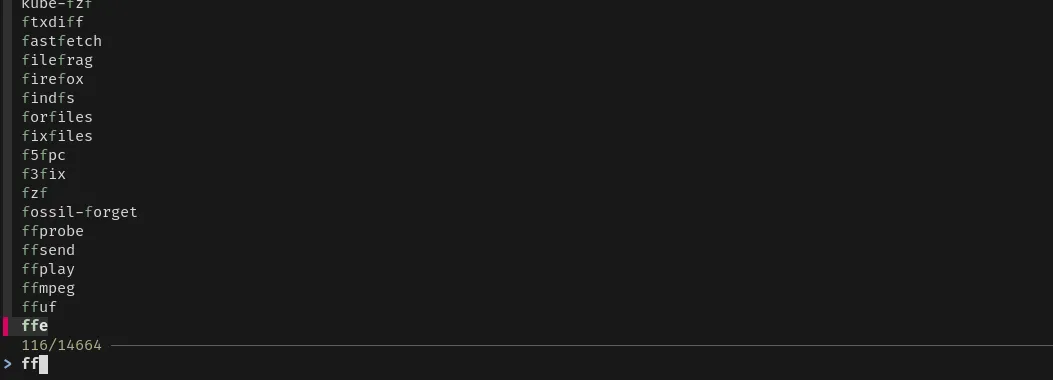 Giao diện FZF hiển thị danh sách các lệnh được lấy từ cheat.sh, lọc nhanh bằng chữ FF — minh họa tích hợp fzf để chọn cheat sheet tương tác
Bạn không bắt buộc cài script; curl là đủ. Nhưng script mang lại trải nghiệm ngắn gọn và có shell tương tác. Để cài đặt script vào thư mục người dùng:
mkdir -p ~/.local/bin
echo 'export PATH="$PATH:$HOME/.local/bin"' >> ~/.bashrc
source ~/.bashrc
curl -s https://cht.sh/:cht.sh | install /dev/stdin ~/.local/bin/cht.sh -m 755
Trước khi dùng shell của cht.sh, bạn cần cài rlwrap:
- Debian/Ubuntu:
sudo apt install rlwrap - Fedora:
sudo dnf install rlwrap - Arch Linux:
sudo pacman -S rlwrap
Cheat.sh rất phù hợp khi bạn cần ví dụ cụ thể, đoạn mã nhanh hoặc trả lời chuyên sâu hơn tldr cung cấp.
apropos: khi bạn không biết dùng lệnh nào
Khi ý tưởng còn trong đầu nhưng tên lệnh lẩn khuất, apropos là chiếc la bàn tìm từ khóa trong mô tả man page. Ví dụ:
apropos ffmpegLệnh này tương đương với man -k ffmpeg và sẽ liệt kê các trang man có từ khóa liên quan. apropos tìm theo mô tả, vì thế hãy suy nghĩ từ khóa phù hợp; đôi khi thử vài từ khác nhau sẽ cho kết quả tốt hơn. Mặc định nó khớp bất kỳ từ nào bạn cung cấp; dùng flag --and để yêu cầu tất cả từ xuất hiện trong mô tả:
apropos --and ffmpeg converterBạn có thể giới hạn vào một mục cụ thể của manpage (thường commands là section 1) với --section hoặc -s:
apropos --section 1 ffmpegNếu bạn thích trải nghiệm tương tác với fzf, đây là một hàm nhỏ để chọn nhanh man page — thêm vào ~/.bashrc rồi chạy source ~/.bashrc:
function manpick() { (( $# == 0 )) && return; apropos --section 1 "$@" | fzf | awk '{print $1}' | xargs man; }Gõ manpick archive để thấy các lệnh liên quan tới lưu trữ và chọn nhanh bằng fzf.
apropos thường có sẵn trên hầu hết các distro; nếu thiếu, cài gói man-db theo trình quản lý gói của bạn.
Kết luận: biến tài liệu thành công cụ — đọc nhanh, truy vấn sâu, tìm đúng
Học terminal Linux không phải là cuộc rèn luyện trí nhớ thuần tuý, mà là nghệ thuật biết dùng công cụ. tldr cho bạn các ví dụ ngắn gọn, cheat.sh mở rộng thành các câu trả lời sâu và có thể thao tác bằng script, còn apropos giúp bạn khám phá khi chỉ có ý tưởng trong đầu. Kết hợp ba công cụ này như những ngọn đèn trên hành trình — tldr chiếu sáng nhanh, cheat.sh soi rõ chi tiết, apropos chỉ đường khi bạn lạc bước trong hệ thống manpages. Hãy thử từng công cụ, tích hợp chúng vào thói quen, và chia sẻ trong phần bình luận: công cụ nào đã cứu bạn khỏi tình huống khó xử khi dùng terminal Linux?
