Trong thế giới số, một bức ảnh chụp màn hình sắc nét giống như một chiếc kính hiển vi, đưa mọi chi tiết nhỏ bé thành rõ ràng trước mắt người xem. Tôi viết nhiều bài hướng dẫn công nghệ và biết rằng ảnh chụp màn hình rõ ràng tạo nên khác biệt lớn khi giải thích tính năng phần mềm hay khoe một pha xử lý trong game. Vấn đề là tôi vẫn dùng màn hình 1080p — mỗi lần phóng to để nhấn mạnh một cửa sổ hay nút bấm nhỏ, hình ảnh trở nên mờ, chữ gần như không đọc được. Tôi không muốn đầu tư hàng trăm đô-la cho màn hình 4K chỉ để chụp ảnh, nên đã tìm một lối thoát: kích hoạt tính năng render cao hơn ở GPU để tạo ảnh 4K rồi thu nhỏ về 1080p — và kết quả là ảnh chụp sắc nét như in.
Ở đây tôi trình bày ngắn gọn, rõ ràng cách thực hiện trên Windows (và gợi ý cho Linux/Mac), cùng những lưu ý về hiệu năng và giới hạn hiển thị. Từ khóa chính của bài: chụp ảnh màn hình 4K trên màn hình 1080p, DSR, VSR, NVIDIA Control Panel, Radeon Software.
Tại sao Windows không cho chọn 4K trên màn hình 1080p?
Khi Windows phát hiện màn hình, hệ điều hành đọc thông tin báo cáo từ màn hình và coi đó là giới hạn tối đa có thể chọn. Màn hình 1080p báo cho Windows biết độ phân giải tối đa là 1920×1080, nên menu cài đặt chỉ hiện tới mức đó. GPU của bạn có thể xử lý 4K, nhưng Windows “vinh danh” màn hình bằng cách khóa lựa chọn vào độ phân giải vật lý của nó — điều này hợp lý cho trải nghiệm hàng ngày nhưng cản trở khi bạn muốn xuất ảnh ở độ phân giải cao hơn để chụp màn hình.
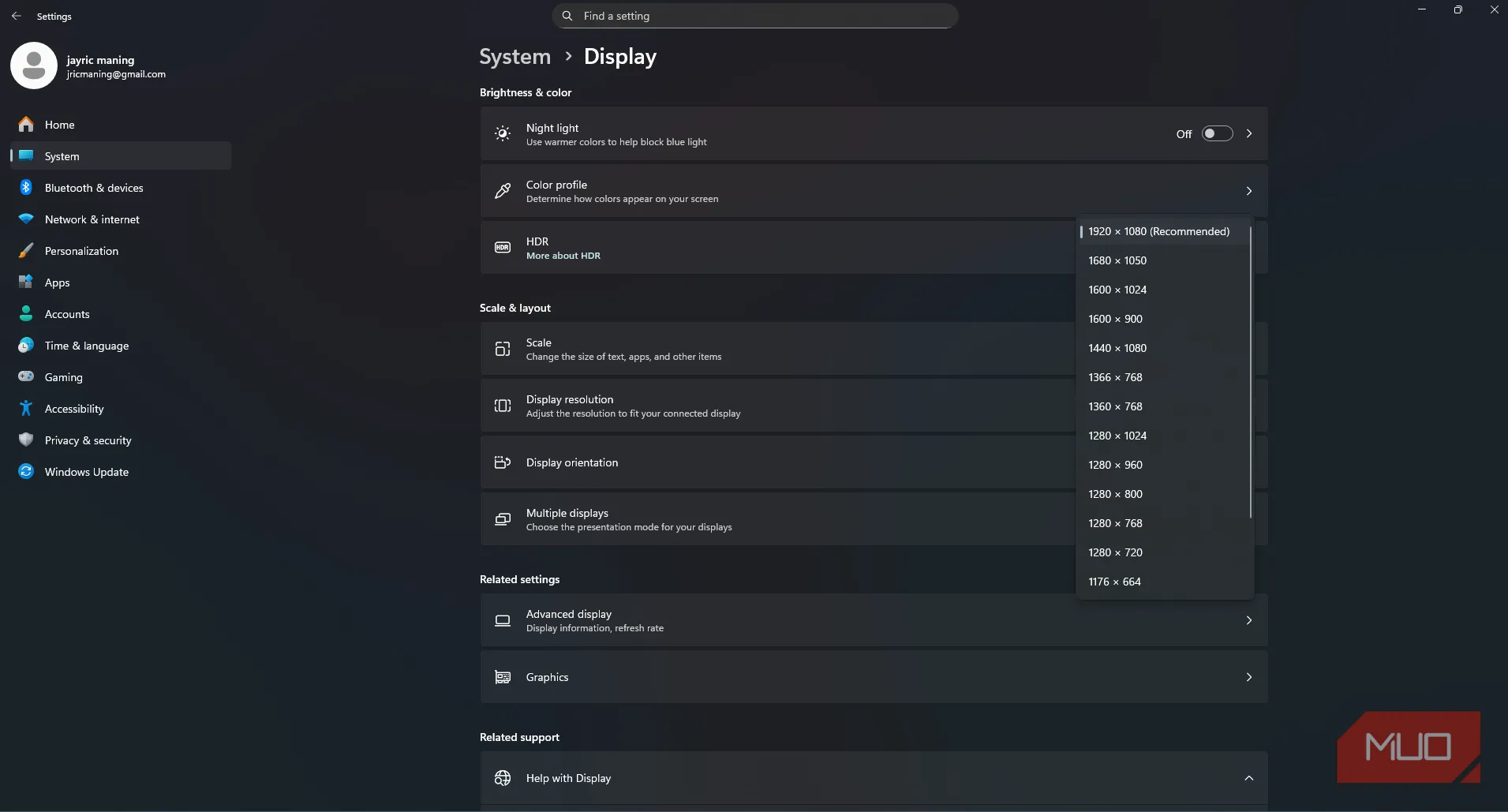 Cài đặt hiển thị Windows giới hạn ở độ phân giải 1920×1080 trên màn hình 1080p
Linux có thể giải quyết bằng cách scale thông qua xrandr; người dùng Mac thì đã có lợi thế từ cơ chế Retina scaling trên các màn hình hỗ trợ. Trên Windows, ta cần nhờ vào khả năng nội tại của GPU để render vượt qua giới hạn phần cứng màn hình.
Ý tưởng: Buộc GPU render ở 4K, sau đó thu nhỏ xuống 1080p
Cả NVIDIA và AMD đều trang bị tính năng cho phép GPU render ở độ phân giải cao hơn rồi scale xuống màn hình: NVIDIA gọi là Dynamic Super Resolution (DSR), AMD gọi là Virtual Super Resolution (VSR). Về bản chất, GPU sẽ dựng hình ở 4K (3840×2160) rồi nén xuống 1920×1080 — kết quả là những ảnh chụp sẽ mang lại chi tiết mà màn hình vật lý không thể hiển thị trực tiếp.
Bật DSR trên card NVIDIA (Windows)
- Nhấp chuột phải lên Desktop → chọn NVIDIA Control Panel.
- Vào phần Manage 3D settings → tìm mục DSR – Factors.
- Bật hệ số 4.00x (tương đương 4K trên màn hình 1080p) và Apply.
- Quay lại Settings → Display trong Windows, bạn sẽ thấy lựa chọn 3840×2160. Chọn nó và điều chỉnh Scale (thường 200%–250% để giao diện dễ dùng).
Sau khi bật, mọi công cụ chụp màn hình (Snipping Tool, ứng dụng bên thứ ba) sẽ ghi nhận ảnh ở 4K thực sự — khi phóng to hoặc crop, chữ và nút bấm vẫn sắc nét như bản gốc.
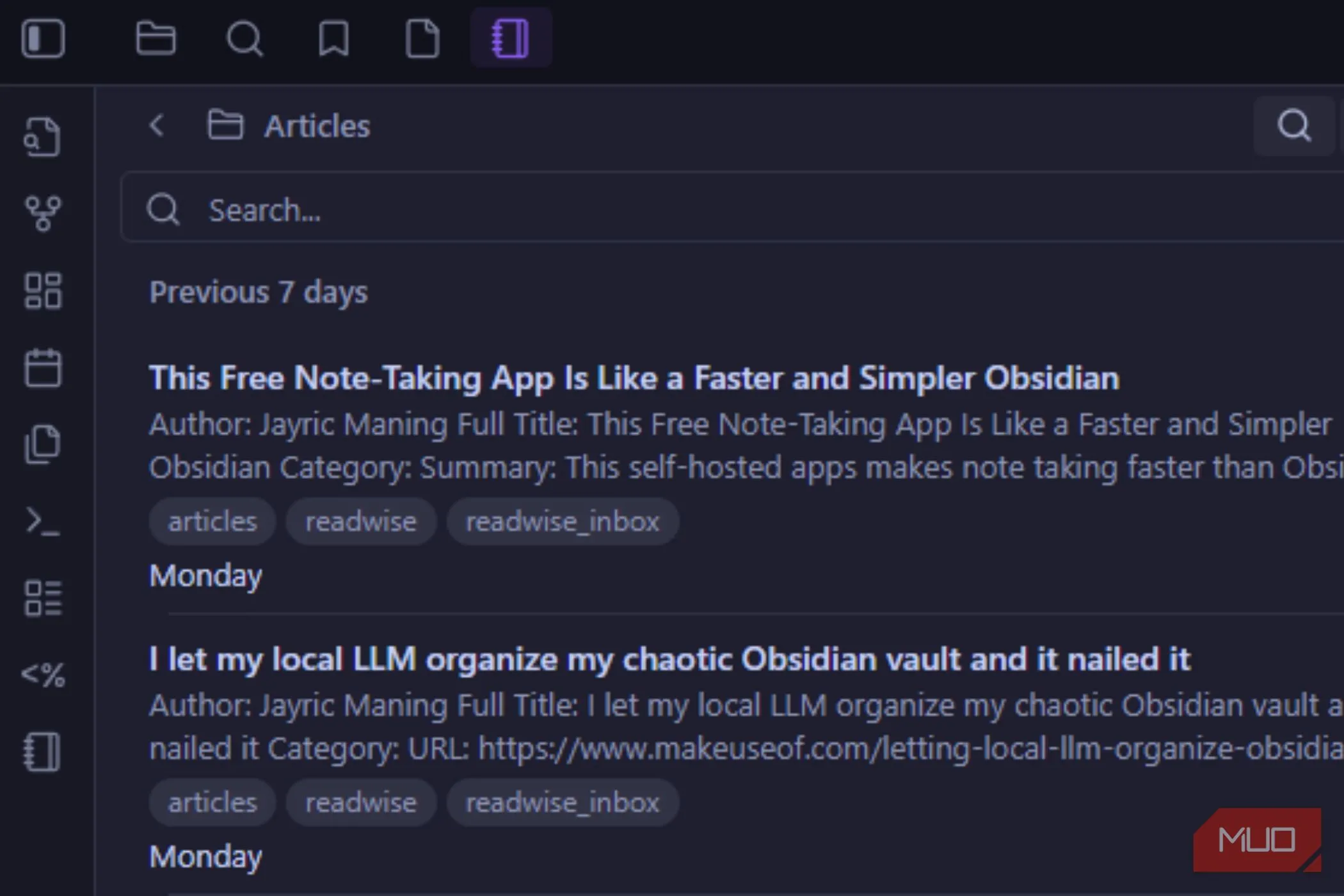 So sánh phóng to: ảnh chụp 1080p mờ vs ảnh chụp bật 4K sắc nét
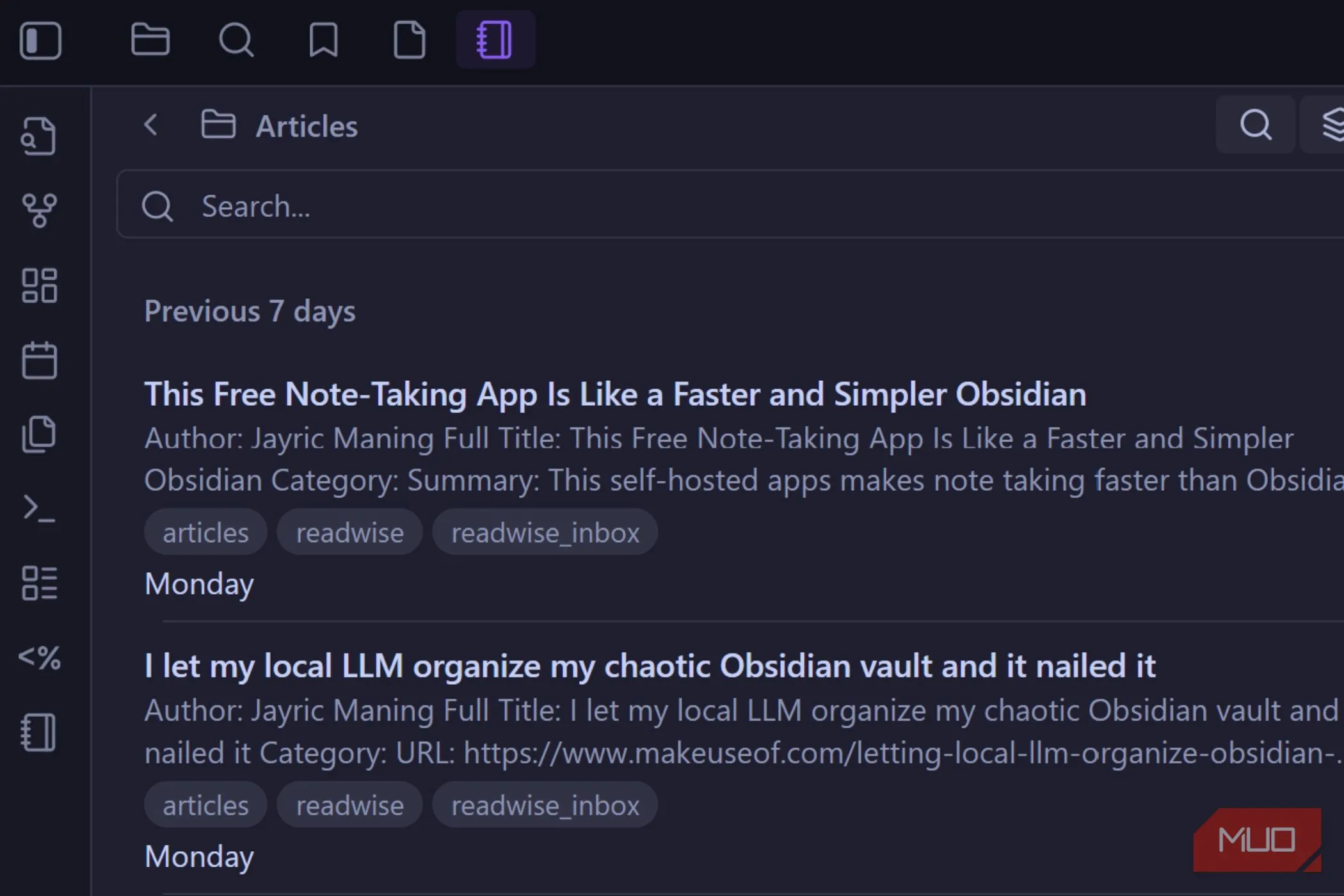 Ảnh chụp tương tự sau khi bật 4K: chi tiết và chữ rõ ràng hơn nhiều
Bật VSR trên card AMD (Windows)
- Mở Radeon Software → tab Display → bật Virtual Super Resolution.
- Màn hình có thể nháy khi thiết lập được kích hoạt.
- Sau đó, trong Windows Display Settings, bạn sẽ thấy thêm các độ phân giải cao hơn để lựa chọn, giống như với NVIDIA.
Lưu ý: Tính năng này thường không sẵn có trên các máy dùng đồ họa tích hợp (iGPU). Nếu bạn dùng laptop không có GPU rời, bạn có thể cân nhắc eGPU cho laptop hoặc nâng cấp GPU cho desktop để sử dụng DSR/VSR.
Những đánh đổi cần cân nhắc
Chiếc lồng ánh sáng của GPU sẽ phải làm việc nhiều hơn: render ở 4K trước khi scale xuống khiến card phải tiêu tốn thêm điện năng và tỏa nhiệt. Mức giảm hiệu năng phụ thuộc vào phần cứng — card đời mới xử lý nhẹ nhàng hơn, còn card cũ có thể bị ảnh hưởng rõ rệt nếu chạy các tác vụ nặng trong lúc bật DSR/VSR.
Điều cần ghi nhớ là bạn không thực sự “thấy” 4K trên màn hình 1080p — màn hình chỉ có 1920×1080 điểm ảnh vật lý, nên trải nghiệm nhìn trực tiếp vẫn bị giới hạn. Lợi ích nằm ở tệp ảnh được lưu, không phải trải nghiệm tại chỗ. Vì vậy phương pháp này tuyệt vời để chụp tài liệu, giao diện phần mềm hoặc ảnh minh họa, nhưng không phải là cách để biến màn hình 1080p thành màn hình 4K cho mọi mục đích.
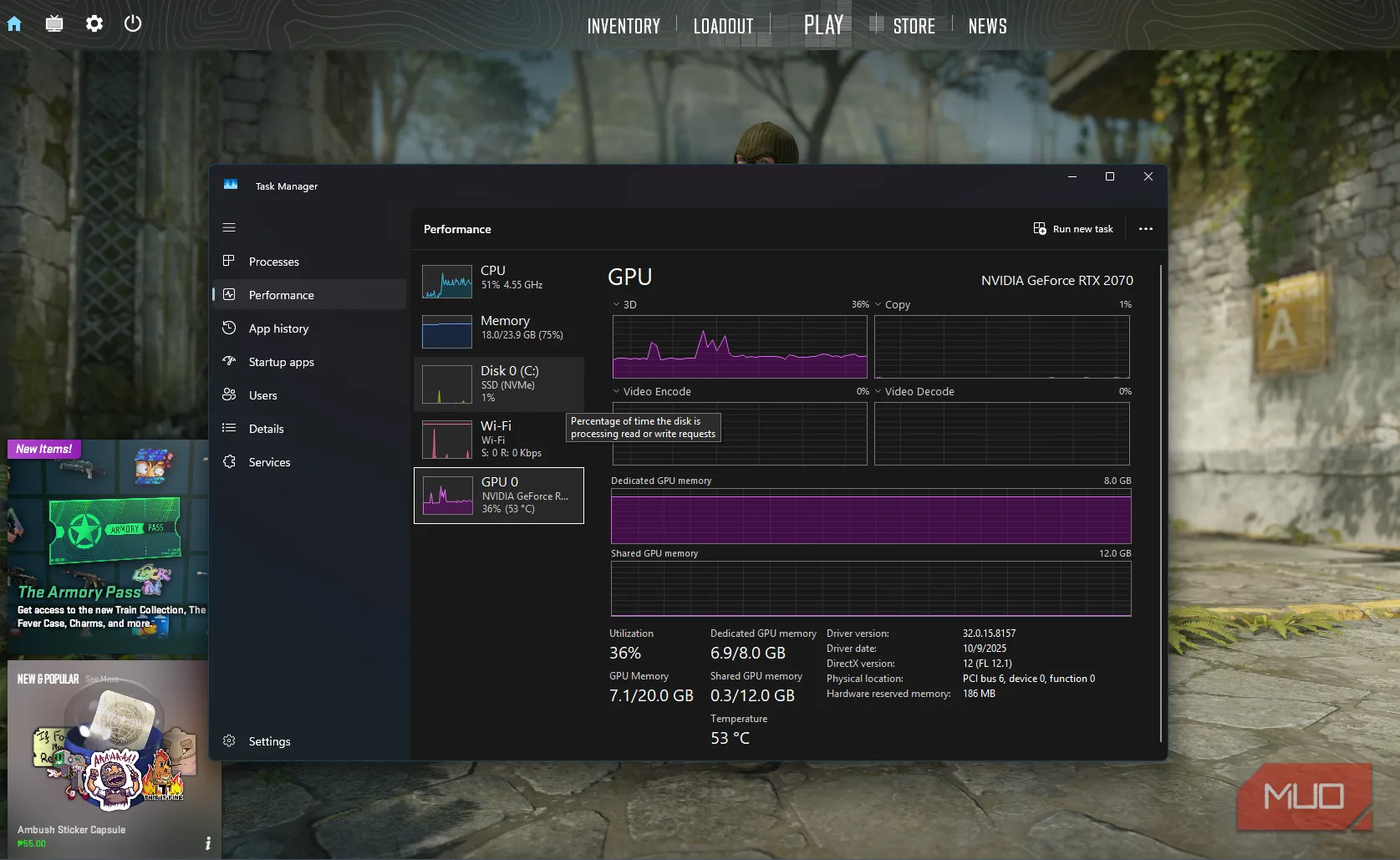 DSR/VSR khiến GPU render nặng hơn, không phù hợp cho tác vụ nặng thời gian dài
Vì vậy tôi thường chỉ bật 4K khi cần chụp vài ảnh: chỉnh DSR/VSR, chuyển sang 3840×2160, chụp xong thì quay về 1920×1080 và scale 100% để tiết kiệm tài nguyên.
Kết luận — Bắt đầu chụp ảnh màn hình 4K miễn phí ngay hôm nay
Nếu máy bạn có GPU rời NVIDIA hoặc AMD, khả năng này rất có thể đã nằm trong tay bạn. Không cần nâng cấp cả hệ thống để tạo ảnh chụp sắc nét hơn — chỉ cần vài cú nhấp trong control panel của GPU là đủ. Hãy thử bật DSR hoặc VSR, chuyển Windows sang 3840×2160 khi cần chụp, rồi quay lại độ phân giải gốc khi xong việc. Đó là một mẹo nhỏ nhưng mang lại khác biệt lớn trong chất lượng ảnh minh họa, hướng dẫn và nội dung game.
Bạn đã thử bật DSR/VSR chưa? Chia sẻ kết quả hoặc ảnh chụp màn hình ưa thích của bạn ở phần bình luận — cùng nhau biến từng pixel thành lời kể sắc sảo.
