Trong thế giới kết nối như một mạng tơ mỏng manh, Apple Watch giống như một vì tinh tú sáng rực trong hệ sinh thái Apple — tỏa sáng nhất khi đứng cạnh iPhone. Vậy khi chủ nhân muốn đem vì tinh này sang bầu trời Android, liệu ánh sáng có còn rực rỡ? Bài viết này giải thích cách kỹ thuật để Apple Watch hoạt động cùng điện thoại Android, đồng thời chỉ rõ những giới hạn cần biết để quyết định sáng suốt.
Có thể dùng Apple Watch với Android không?
Câu trả lời ngắn gọn: Có thể, nhưng với điều kiện và nhiều giới hạn. Apple Watch bản LTE (cellular) có thể hoạt động độc lập mà không cần iPhone sau khi đã thiết lập ban đầu — nghĩa là nó có thể gọi, nhắn tin và theo dõi sức khỏe ở mức cơ bản. Tuy nhiên, trải nghiệm đầy đủ — vốn là lý do Apple Watch trở thành biểu tượng trong hệ sinh thái Apple — chỉ đạt được khi đồng hành cùng iPhone.
Apple từng biện hộ trước những cáo buộc về chống độc quyền rằng việc hỗ trợ Android “không thực hiện được vì giới hạn kỹ thuật”. Nguyên nhân sâu xa nằm ở khác biệt hệ điều hành: watchOS trên đồng hồ Apple và Wear OS trên phần lớn thiết bị Android là hai thế giới phần mềm có cấu trúc khác nhau, khiến cơ sở hạ tầng đồng bộ hóa và các tính năng chuyên sâu khó mà tương thích hoàn toàn.
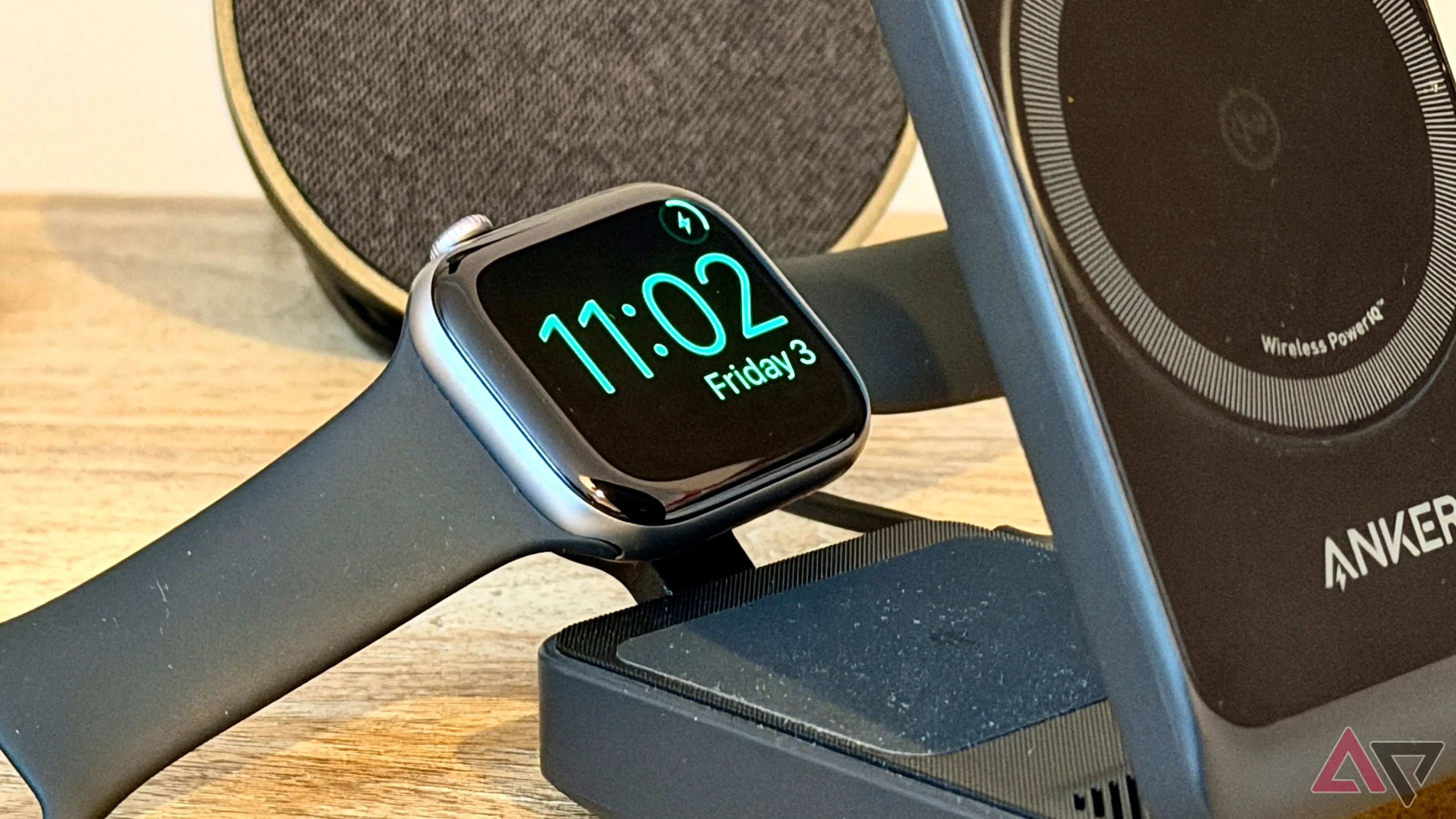 Apple Watch Series 11 đang sạc không dây trên đế Anker, minh họa chế độ LTE độc lập
Những tính năng bạn sẽ mất khi dùng Apple Watch với Android
Hãy coi đây là bản danh sách những tính năng rơi rụng khi tách Apple Watch khỏi hệ sinh thái iOS:
- Thiết lập ban đầu buộc phải có iPhone: không thể hoàn tất pairing nếu thiếu iPhone để đăng nhập iCloud và liên kết số.
- Ứng dụng iOS riêng tư và chức năng tích hợp (Apple Pay, Siri) sẽ không hoạt động hoặc bị hạn chế nghiêm trọng.
- iMessage: thông điệp qua iMessage từ Watch có thể hiển thị, nhưng SMS truyền thống thường gặp lỗi; các nền tảng nhắn tin đa nền tảng như WhatsApp, Telegram sẽ ổn định hơn.
- Dữ liệu sức khỏe và thể dục: các app và dịch vụ như Apple Health/Fitness sẽ không đồng bộ với Android, làm giảm giá trị của các tính năng theo dõi nâng cao.
- Cập nhật phần mềm: việc cập nhật watchOS trở nên phức tạp, và nhiều khi bạn phải đưa đồng hồ trở lại iPhone để nâng cấp.
Những giới hạn này khiến nhiều người dùng Android khó có được trải nghiệm “toàn vẹn” như khi dùng đồng hồ Wear OS được tối ưu cho nền tảng Google.
Những rủi ro khi dùng ứng dụng bên thứ ba
Một số công cụ và ứng dụng tuyên bố “bắc cầu” giữa Watch và Android (ví dụ: các dự án cũ như WatchDroid hay các giải pháp kết nối Wear OS). Thực tế, những ứng dụng này đôi khi không còn được bảo trì, hoạt động thiếu ổn định và có thể tạo lỗ hổng bảo mật — nguy cơ truy cập dữ liệu nhạy cảm hoặc cài phần mềm độc hại. Hãy thận trọng: nếu quyết định dùng giải pháp bên thứ ba, chỉ cài từ nguồn đáng tin cậy và hiểu rõ rủi ro.
Chuẩn bị những gì nếu bạn muốn thử
Trước khi bắt tay vào, hãy đảm bảo bạn có:
- Một iPhone để hoàn tất bước thiết lập ban đầu (ít nhất iPhone 6 trở lên theo tài liệu cũ; nhưng tuân theo yêu cầu hiện hành của Apple).
- Apple Watch phiên bản có mạng di động (cellular/LTE) nếu bạn muốn gọi, nhắn tin độc lập.
- SIM vật lý hoặc eSIM: với iPhone đời cũ bạn sẽ dùng SIM vật lý; với iPhone 15+ có thể cần thao tác chuyển eSIM và hướng dẫn từ nhà mạng.
- Kiểm tra kích thước SIM giữa hai thiết bị (nano vs micro) nếu dùng SIM vật lý.
- Kiến thức sẵn có về cách quay lại pairing với iPhone khi cần cập nhật hoặc sửa lỗi.
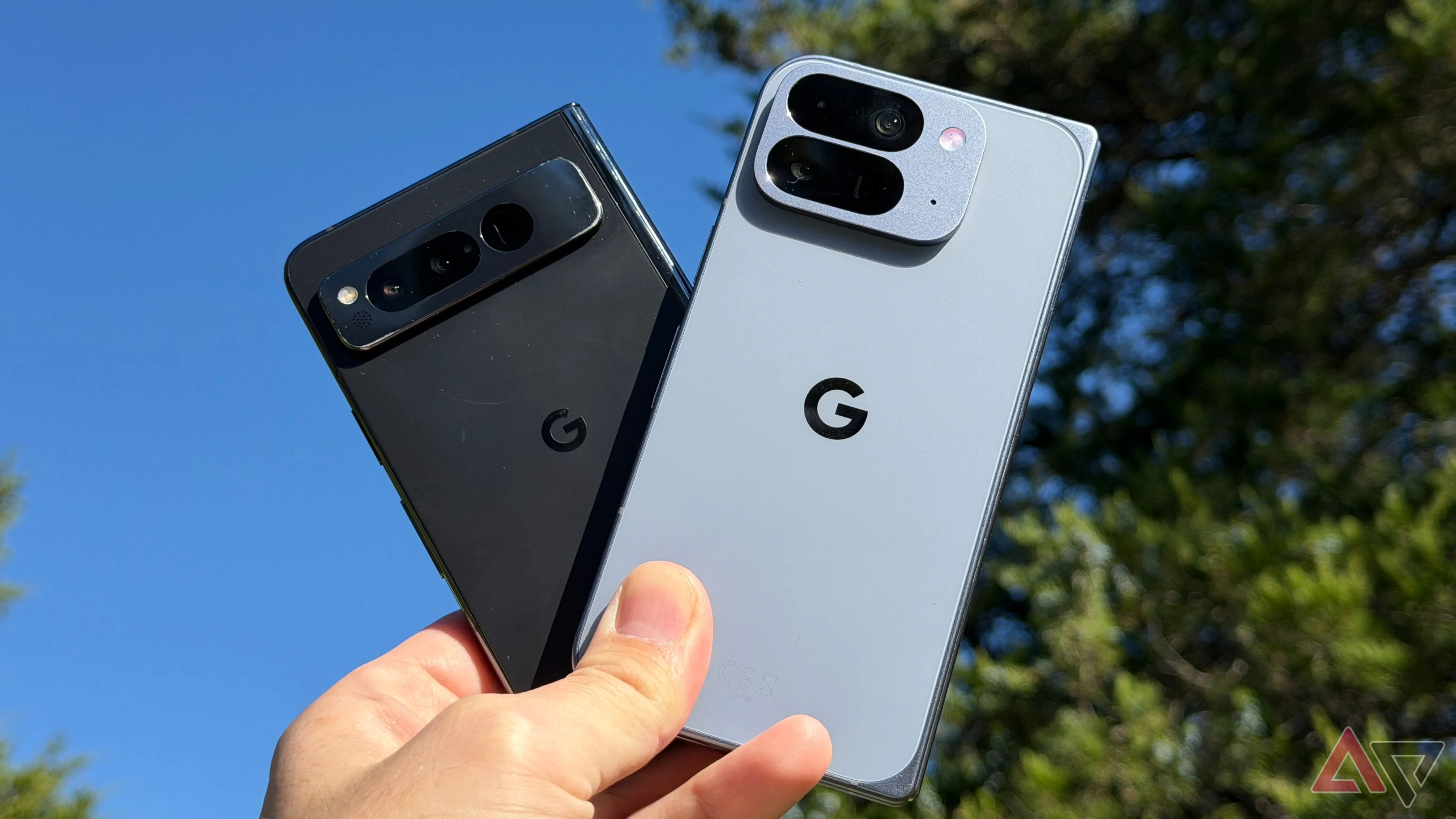 So sánh kích thước điện thoại Android và thiết bị để phát sinh vấn đề chuyển SIM
Hướng dẫn từng bước: cách thiết lập Apple Watch để dùng với Android
Dưới đây là trình tự kỹ thuật đã được nhiều nguồn tham khảo xác nhận — xem như một hành trình chuyển giao quan trọng trước khi “thả” đồng hồ sang Android:
- Đặt Apple Watch trong trạng thái mới và ghép đôi với một iPhone đang đăng nhập cùng Apple ID. Bước này thiết lập liên kết số điện thoại và cài các ứng dụng cần thiết lên Watch.
- Đảm bảo SIM (vật lý hoặc eSIM) của bạn được gắn trên iPhone trong quá trình thiết lập để liên kết dịch vụ di động với đồng hồ.
- Bật hai thiết bị và để chúng gần nhau; mở ứng dụng Watch trên iPhone, chọn “Pair New Watch” và “Set Up for Myself”. Một vòng xoáy trên đồng hồ sẽ kích hoạt camera Viewfinder trên iPhone để quét và đồng bộ.
- Khi quá trình hoàn tất, chọn các ứng dụng và thiết lập mong muốn, rồi tắt cả hai thiết bị.
- Chuyển SIM từ iPhone sang điện thoại Android (hoặc chuyển eSIM theo hướng dẫn nhà mạng). Kiểm tra kết nối mạng trên Android.
- Bật Apple Watch — giờ đây nó có thể nhận cuộc gọi và gửi tin nhắn độc lập, mặc dù không có liên kết trực tiếp với điện thoại Android để đồng bộ sâu.
 Giao diện Start Pairing trong ứng dụng Apple Watch trên iPhone khi ghép đôi
Lưu ý: nếu gặp lỗi gọi/nhắn tin, hãy ghép lại với iPhone, cập nhật phần mềm và thử lại — nhiều vấn đề bắt nguồn từ việc thiết lập dịch vụ di động chưa hoàn chỉnh.
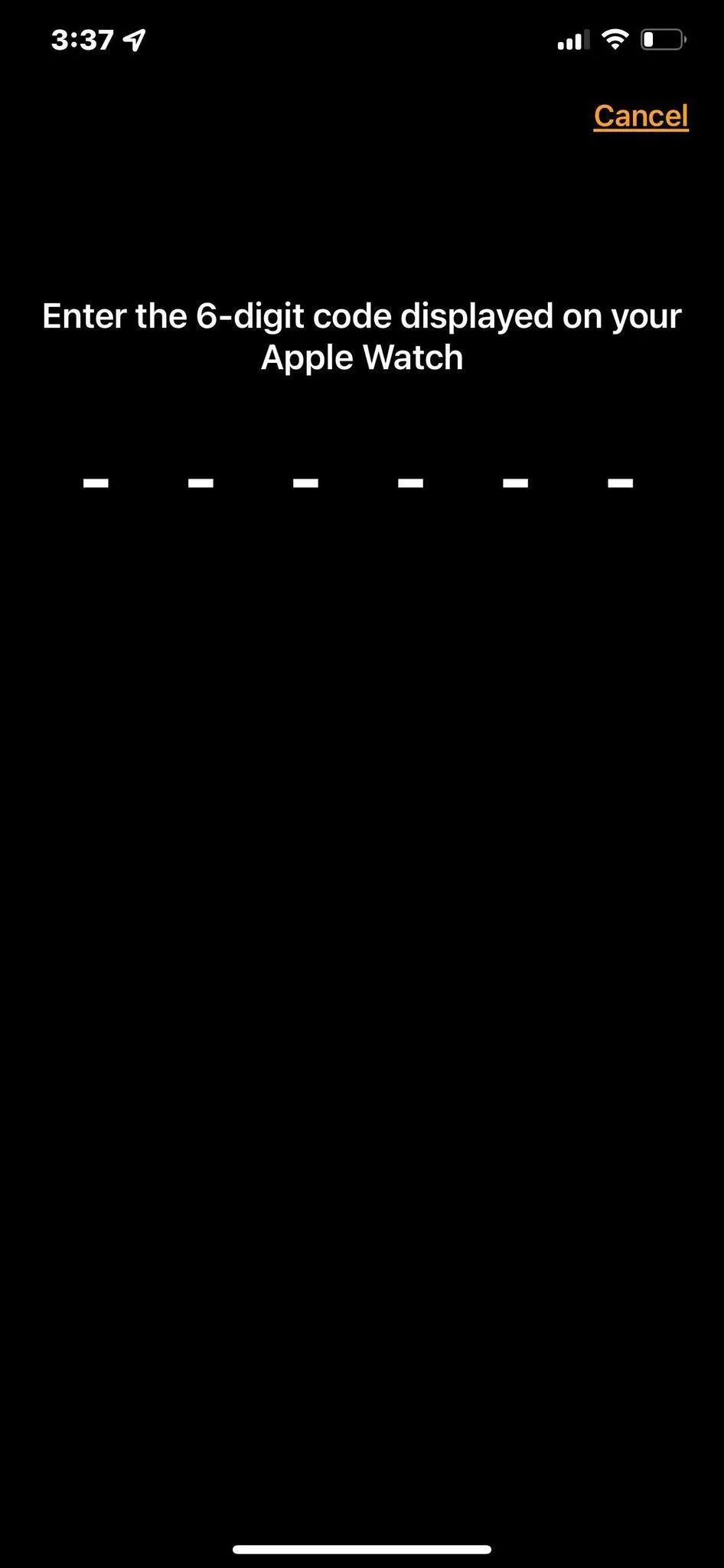 Thiết lập thủ công Apple Watch bằng mã ghép đôi 6 chữ số trên iPhone
Tại sao chúng tôi vẫn khuyên chọn Wear OS cho người dùng Android
Nếu mục tiêu của bạn là có trải nghiệm đồng hồ thông minh trọn vẹn trên nền tảng Android, các sản phẩm chạy Wear OS như Google Pixel Watch 4 hay Samsung Galaxy Watch 8 thường là lựa chọn hợp lý hơn. Lý do nằm ở sự ăn khớp hệ điều hành — tích hợp thông báo, trả lời nhanh, thanh toán qua Google Pay, đồng bộ dữ liệu sức khỏe với Google Fit và cập nhật phần mềm mượt mà hơn. Nói cách khác, chọn đồng hồ tương ứng nền tảng giống như chọn nhạc cụ hợp tông để chơi một bản concerto — sự hòa âm sẽ hoàn hảo hơn.
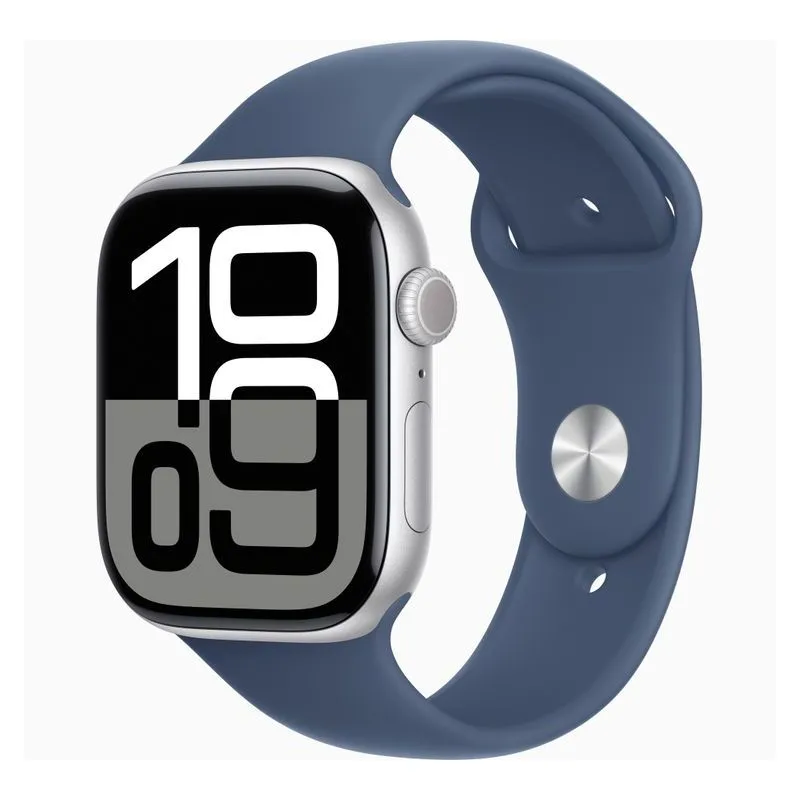 Apple Watch Series 10 render, hình tượng minh họa thiết kế đồng hồ của Apple
Kết luận
Apple Watch có thể hoạt động trên Android ở mức cơ bản nếu bạn chấp nhận những hạn chế: cần iPhone để thiết lập, mất nhiều tính năng iOS độc quyền, khó đồng bộ dữ liệu sức khỏe và cập nhật phần mềm. Nếu bạn cần đồng hồ thông minh đồng hành sâu với điện thoại Android, giải pháp thực tiễn là chọn một mẫu Wear OS hoặc thiết bị từ Garmin/Fitbit/Samsung. Còn nếu bạn đã gắn bó với Apple Watch và chỉ muốn tách tạm thời khỏi iPhone, phương pháp kỹ thuật nêu trên sẽ hữu ích — nhưng hãy chuẩn bị tâm lý cho một trải nghiệm bị cắt xén.
Bạn đã sẵn sàng thử mang Apple Watch sang thế giới Android chưa? Hãy chia sẻ trải nghiệm hoặc câu hỏi của bạn ở phần bình luận — vì trong cuộc chơi kết nối, kinh nghiệm thực tế luôn là ngọn hải đăng dẫn lối.
