Cảm giác tiếp xúc của phím thật vẫn là một thứ nghệ thuật khó thay thế — như cây bút chì trong tay một nhà viết chữ, hay lưỡi dao trong tay thợ gọt gỗ. Khi kỷ nguyên màn hình tràn ngập mọi thứ, nhiều người đành chấp nhận mất đi xúc cảm đó. Tin tốt là chủ nhân iPhone vẫn có con đường để tái sinh trải nghiệm gõ vật lý — qua ốp có bàn phím, bàn phím rời, hoặc chiếu màn hình lên Mac để tận dụng bộ gõ đầy đủ. Bài viết này sẽ dẫn dắt bạn từng bước, phân tích ưu nhược từng phương án và gợi ý những lựa chọn phù hợp với nhu cầu thực tế của game thủ, người viết và người làm việc di động.
1. Chọn ốp có bàn phím: Clicks — khi cổ điển gặp hiện đại
Có một cộng đồng nhỏ khăng khăng rằng smartphone không nhất thiết phải hy sinh phím vật lý. Clicks là hiện thân của quan niệm ấy: một ốp lưng kiêm bàn phím vật lý dành cho iPhone (cũng hỗ trợ Pixel, Razr), đưa phần “cằm” của máy trở thành dãy phím nhỏ gọn. Thiết kế khiến iPhone trông như được kéo dài thêm, đổi lấy khả năng gõ với độ chính xác và tốc độ cao hơn trên màn hình vốn khiêm tốn.
Bản mới nhất cho iPhone 17, 17 Pro và 17 Pro Max dùng cơ chế snap-in, giúp lắp tháo dễ dàng hơn. Điểm đáng chú ý: Clicks tích hợp đầu nối USB-C vật lý, giảm độ trễ và tiêu thụ so với kết nối không dây. Phím có đèn nền, ốp có lỗ cắt để truy cập nút âm lượng, nút nguồn, và phần điều khiển máy ảnh; đồng thời hỗ trợ MagSafe và cho phép passthrough USB-C để sạc.
Khi ốp được kết nối, iPhone tự nhận là bàn phím nên bàn phím ảo sẽ tự tắt, trả lại toàn màn hình cho cuộc trò chuyện, ghi chú hay tài liệu. Clicks còn có ứng dụng để tinh chỉnh hành vi phím và sử dụng Shortcut để khởi chạy app, gọi điện… Phiên bản iPhone 17 có hai màu Onyx (đen) và Smoke (xám nhạt), giá khoảng $139 — mức giá không rẻ nhưng hợp lý nếu bạn thực sự cần gõ lâu trên iPhone. Nếu muốn rẻ hơn, tham khảo Akko Metakey giá khoảng $70.
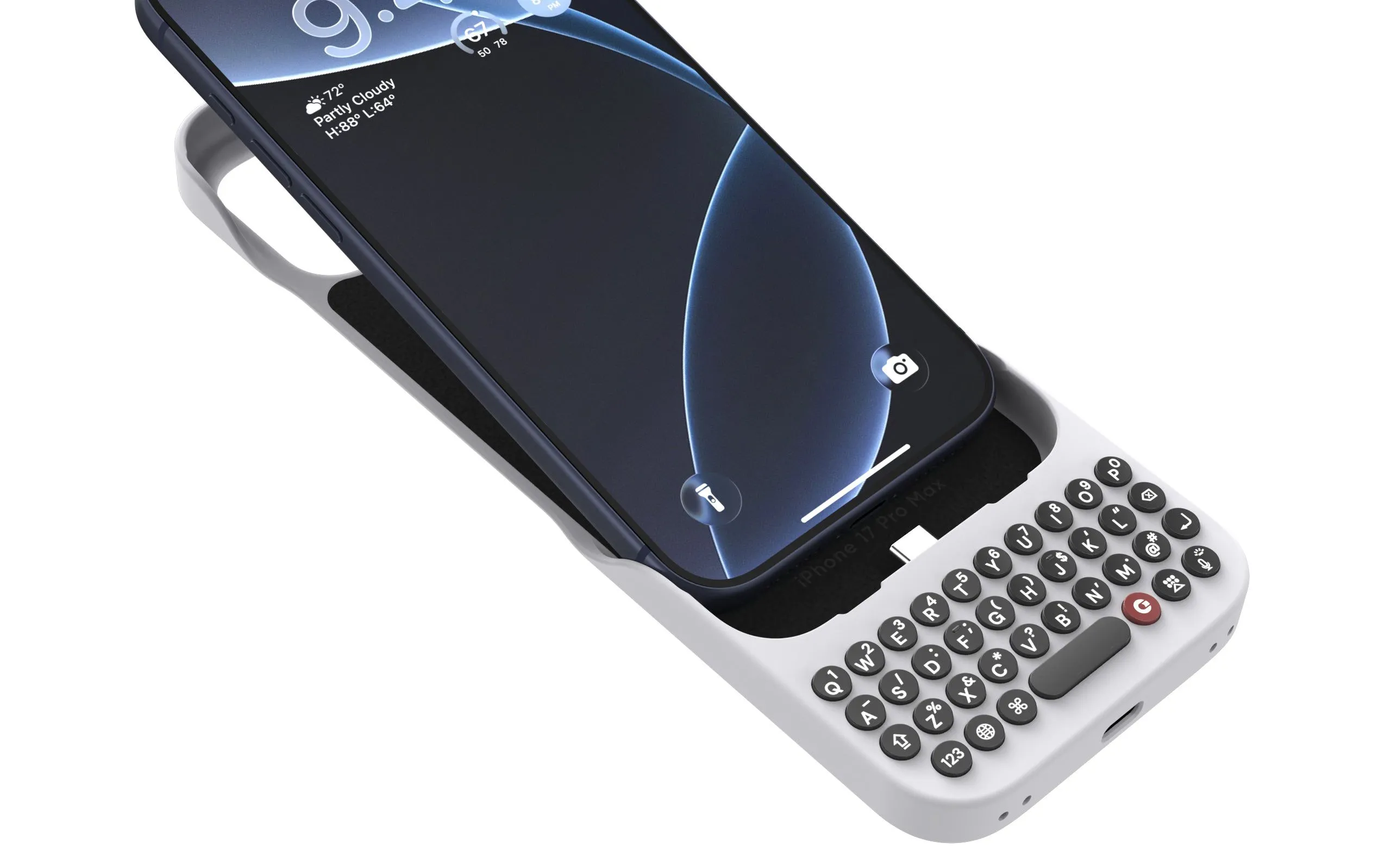 Ốp Clicks cho iPhone 17, bàn phím vật lý tích hợp, màu Onyx.
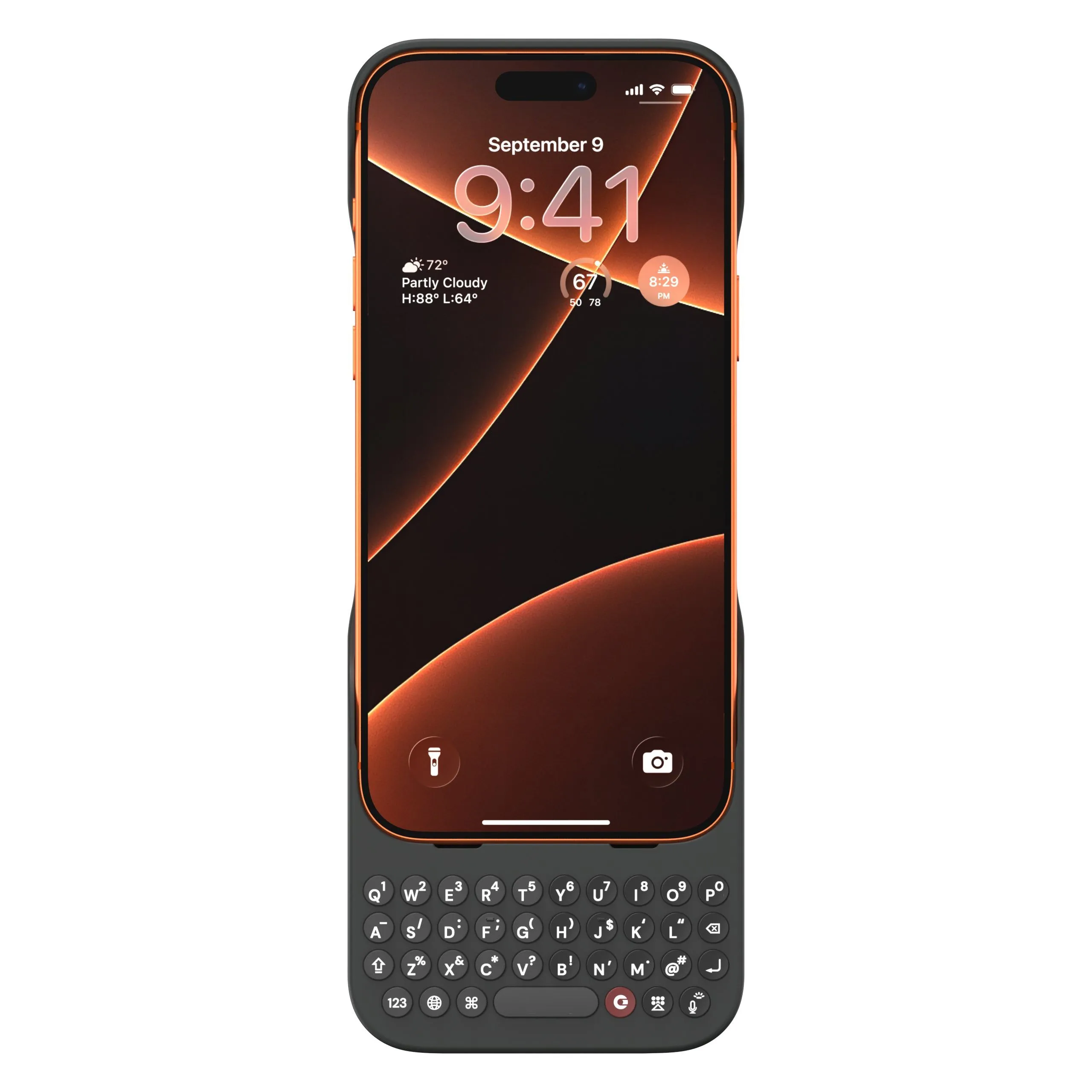 Mặt trước ốp Clicks cho iPhone 17 Pro màu Onyx, hiển thị bàn phím backlit.
2. Dùng bàn phím rời qua Bluetooth, USB hay adapter 2.4GHz — sự linh hoạt của “bàn phím thật”
Nếu bạn không cần mang bàn phím theo mọi lúc, thì gần như bất kỳ bàn phím nào cũng có thể kết nối với iPhone: Bluetooth, USB, hay dongle 2.4GHz. iOS/iPadOS tương thích rộng rãi với chuẩn bàn phím tương tự như macOS.
Trong thử nghiệm thực tế, hai lựa chọn nổi bật là Apple Magic Keyboard (phiên bản không Touch ID) và bàn phím cơ như NuPhy Air 75 v2. Một cách kết nối hiệu quả là dây Lightning-to-USB-C từ Magic Keyboard tới iPhone 17 Pro; điều đáng ngạc nhiên là khi chuyển dongle USB-A 2.4GHz của NuPhy sang USB-C, nó vẫn hoạt động trực tiếp với iPhone — một kết quả ít ai ngờ tới nhưng chứng tỏ tính tương thích cao của nền tảng.
Dĩ nhiên, mang theo một bàn phím cơ cỡ lớn chỉ để nhắn tin là quá tay. Thay vào đó, có nhiều bàn phím nhỏ gọn, gấp được, hoặc kiểu travel như ProtoArc XK01 phù hợp với nhu cầu di động. Những bộ gõ này lý tưởng nếu bạn muốn làm việc “thật” trên iPhone mà không mang tablet hay laptop — song cũng cần thừa nhận giới hạn của iOS cho việc soạn thảo dài.
Khi dùng bàn phím rời, bạn sẽ cần giá đỡ để dựng iPhone: một vòng MagSafe rẻ tiền, hoặc một đế sạc không dây travel kiêm chân đỡ như Ugreen Foldable 2-in-1 Qi2 sẽ là trợ thủ hữu ích.
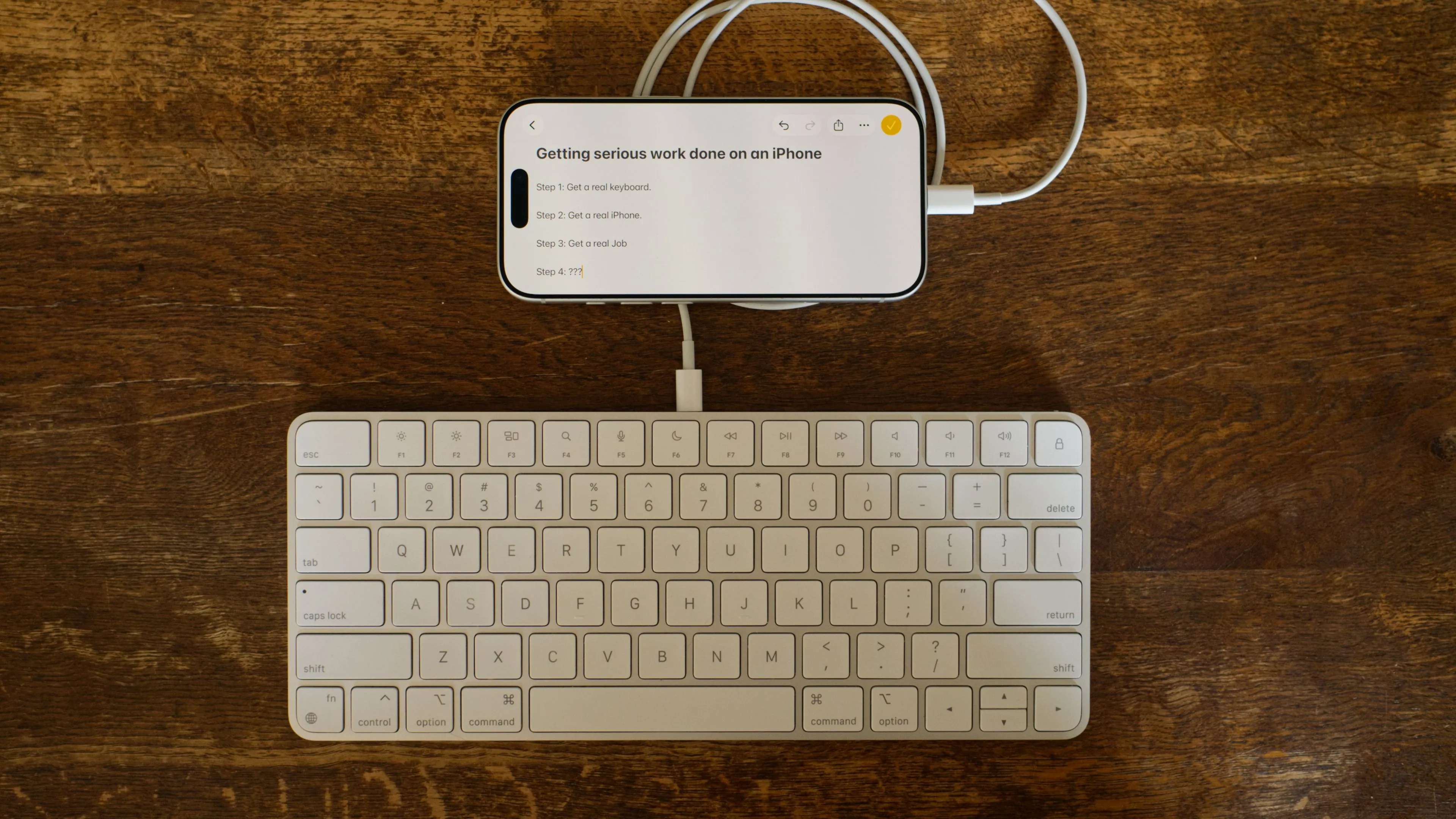 iPhone 17 Pro kết nối với Apple Magic Keyboard, minh họa gõ văn bản.
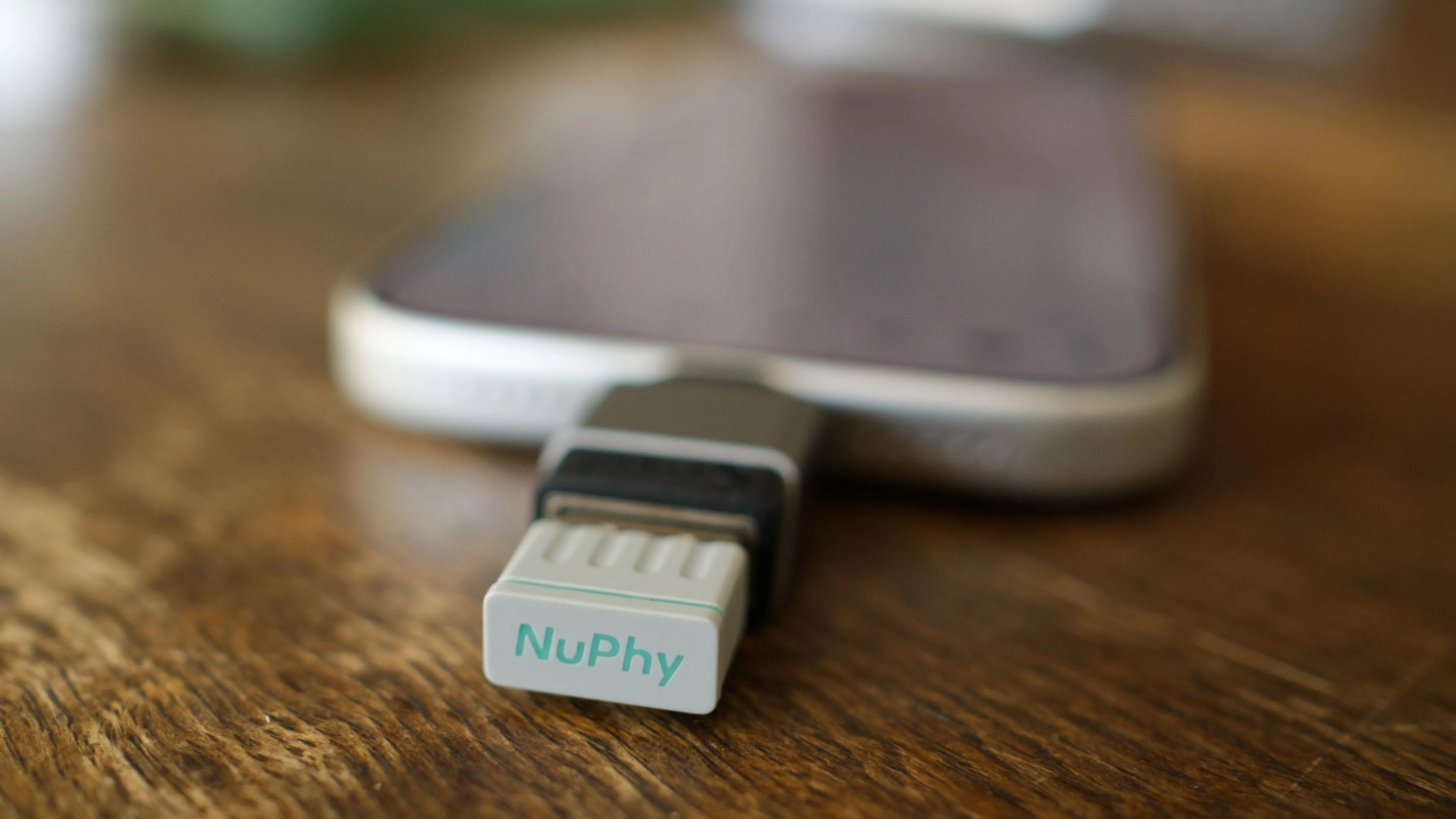 iPhone 17 Pro kèm dongle không dây 2.4GHz của NuPhy, minh họa kết nối bàn phím cơ.
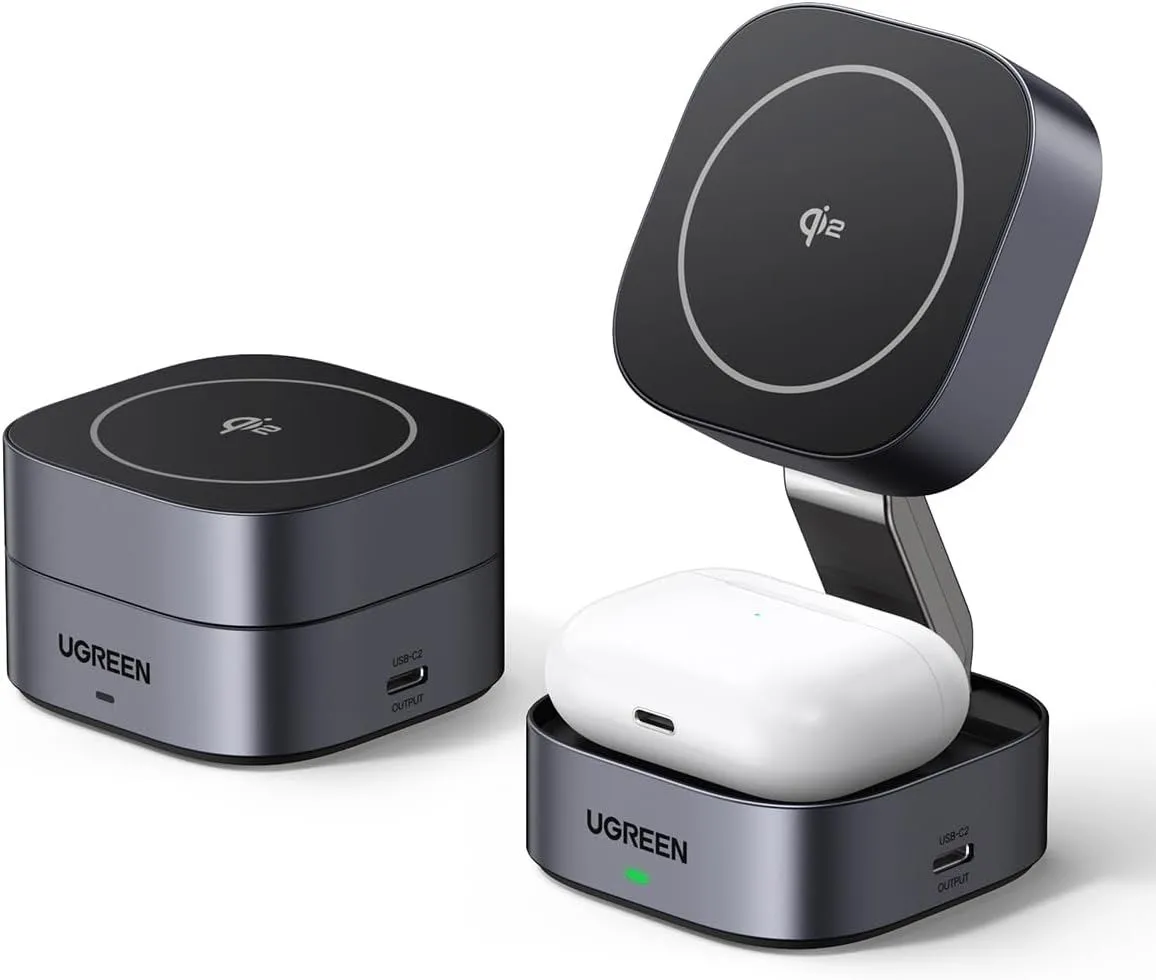 Đế sạc Ugreen Qi2 gập được, có thể làm giá đỡ cho iPhone khi dùng bàn phím rời.
3. Chiếu màn hình iPhone lên Mac: khi iPhone trở thành thiết bị “được điều khiển từ xa”
iPhone Mirroring, ra mắt cùng iOS 18, mở ra cánh cửa để bạn dùng bàn phím Mac để gõ cho ứng dụng chạy trên iPhone. Với macOS Sequoia (và các bản sau), macOS gần như đóng vai trò KVM: bạn có thể mở thông báo iPhone, gõ dài bằng bàn phím MacBook hay bàn phím đang ở bàn làm việc, dù iPhone có thể nằm ở phòng khác.
Tính năng này đặc biệt hữu dụng cho những app chỉ có bản iPhone (ví dụ một số mạng xã hội niche hay app ghi nhật ký khi phiên bản macOS chưa có). Khi tính năng gặp trục trặc, hãy kiểm tra bạn đã đăng nhập cùng Apple ID trên hai thiết bị, bật Bluetooth và cùng kết nối mạng cục bộ — nếu vẫn không được, tắt VPN hoặc kill switch có thể giúp.
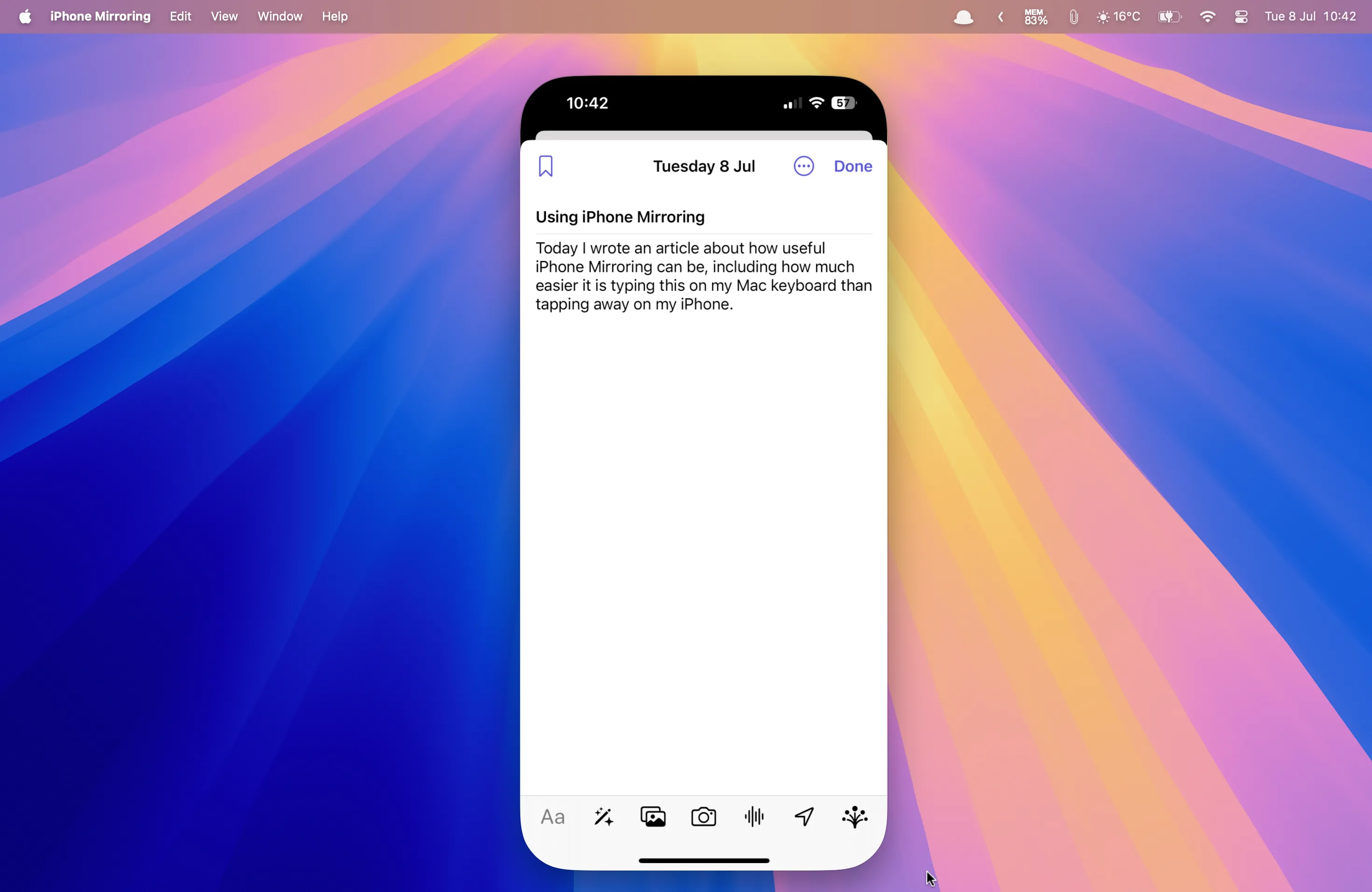 Giao diện Journal trên iPhone được chiếu lên Mac, minh họa iPhone Mirroring và nhập văn bản bằng bàn phím Mac.
4. Các lựa chọn thay thế nhẹ nhàng: Swipe to type và Dictation
Nếu bạn muốn cải thiện tốc độ gõ mà không thêm thiết bị, hai công cụ phần mềm rất đáng thử:
- Swipe to type: phương thức vuốt chữ quen thuộc, tối ưu cho gõ một tay và những câu ngắn — hy sinh tốc độ “thuần” nhưng bù lại tiện lợi.
- Dictation của Apple: nhận diện giọng nói hiện là một trong những giải pháp chuyển nói-thành-chữ tốt nhất, phù hợp khi bạn ở môi trường cho phép phát ngôn.
Cả hai đều là giải pháp hữu ích cho những lúc không thể dùng bàn phím vật lý.
Kết luận
Bàn phím vật lý cho iPhone không còn là giấc mơ hoài cổ: từ ốp Clicks để gõ mọi lúc mọi nơi, đến kết nối bàn phím rời qua Bluetooth/USB/2.4GHz, và chiếu màn hình lên Mac để tận dụng bàn phím đầy đủ — mỗi con đường đều có những đổi chác riêng giữa tính di động, độ chính xác và chi phí. Nếu bạn gõ nhiều hàng trăm hay hàng nghìn từ mỗi ngày, ốp Clicks là lựa chọn đáng cân nhắc; nếu cần bàn phím full-size khi làm việc tại chỗ, bàn phím rời hoặc iPhone Mirroring sẽ phù hợp hơn. Còn bạn — lựa chọn nào phù hợp với thói quen gõ của mình nhất? Hãy chia sẻ ở phần bình luận nhé!
