Chụp ảnh màn hình Samsung đôi khi không hề đơn giản như tên gọi; đó là trải nghiệm của tôi khi phải vật lộn với tổ hợp Phím Bên + Giảm âm lượng, rồi lại thử vuốt lòng bàn tay, rồi dùng menu trợ lý—tất cả đều thiếu đi sự mượt mà cần có. Nếu bạn muốn một phương pháp nhanh, nhất quán và phù hợp với thói quen điều khiển bằng một tay, thì Good Lock cùng các module như One Hand Operation+ hay NavStar chính là chìa khóa. Bài viết này sẽ dẫn dắt bạn qua từng lựa chọn, giải thích vì sao các cách cổ điển trở nên bất cập và cách kích hoạt những phím tắt ẩn mà Samsung giấu kỹ trong hệ sinh thái của mình.
Tại sao nhấn hai phím không còn đủ nữa
Khi Samsung đặt ra tổ hợp hai phím để chụp màn hình, đó là giải pháp hữu dụng cho những chiếc điện thoại nhỏ hơn ngày trước. Nhưng màn hình ngày càng lớn và thao tác cầm nắm thay đổi; nhấn đồng thời Phím Bên và Giảm Âm Lượng giờ thường đòi hỏi hai tay và một chút may mắn. Thêm nữa, thao tác vuốt lòng bàn tay tưởng như “thủ thuật cổ điển” lại hay bỏ lỡ khi cảm ứng ướt hoặc độ nhạy không được tối ưu.
Menu Trợ lý cố gắng bù đắp bằng một biểu tượng nổi trên màn hình, nhưng chính nó cũng khẩu phần những phiền toái: chiếm chỗ, dễ gây phân tâm và đôi khi chậm hơn vì phải tương tác nhiều bước. Tổng thể, các lối tắt này được thiết kế theo một triết lý sử dụng cũ — trong khi người dùng đã chuyển sang điều hướng bằng cử chỉ, cuộn một tay và màn hình dài hơn — nên chúng không còn hòa hợp với cách bạn tương tác hiện tại nữa.
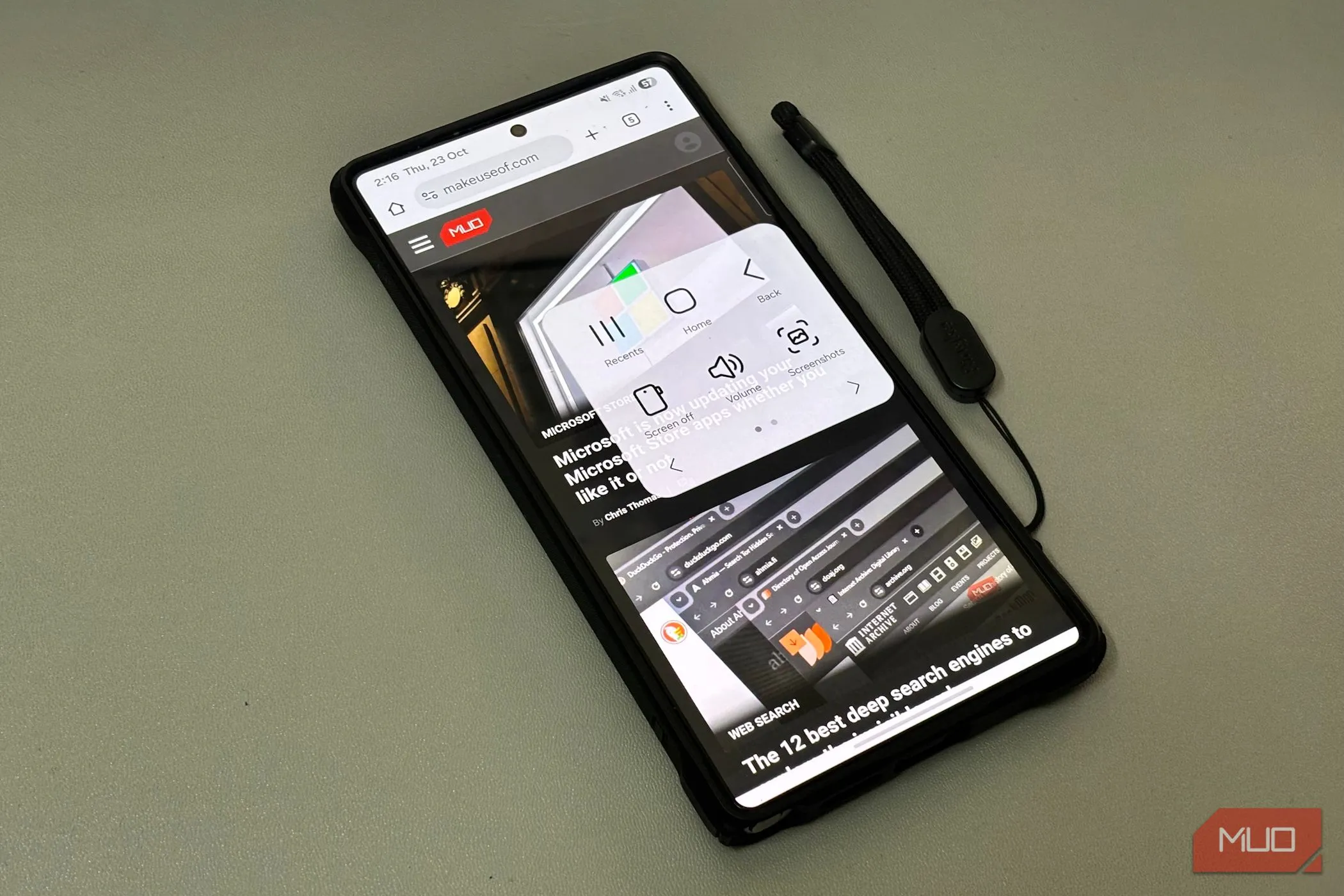 Menu trợ lý trên điện thoại Samsung với tuỳ chọn chụp màn hìnhAlt: Menu trợ lý Samsung hiển thị tuỳ chọn chụp màn hình, minh hoạ thao tác nhanh trên thiết bị Galaxy
Bạn đã vuốt sai suốt thời gian qua
Nếu bạn đang dùng điều hướng bằng vuốt, nghĩa là ngón tay của bạn đã quen với những động tác nhanh gọn trên viền màn hình. Good Lock, một bộ công cụ tuỳ biến của Samsung, chứa module One Hand Operation+ — nơi bạn có thể ánh xạ các hành động chụp màn hình vào những cử chỉ vuốt từ mép màn hình.
Trong One Hand Operation+, bạn có thể gán hành động chụp màn hình cho một lần vuốt chéo xuống từ cạnh trái hoặc phải. Tôi đã thiết lập vuốt chéo xuống từ mép trái để chụp — thao tác xảy ra tức thì, không cần giữ phím hay canh nhịp. Nếu bạn thuận tay trái, bạn có thể chọn hướng khác sao cho cảm giác là tự nhiên và nằm trong tầm ngón cái. Cách này vận hành như mảnh ghép bị thiếu của điều hướng cử chỉ: nhanh, đáng tin cậy và gần như vô hình trong thói quen sử dụng.
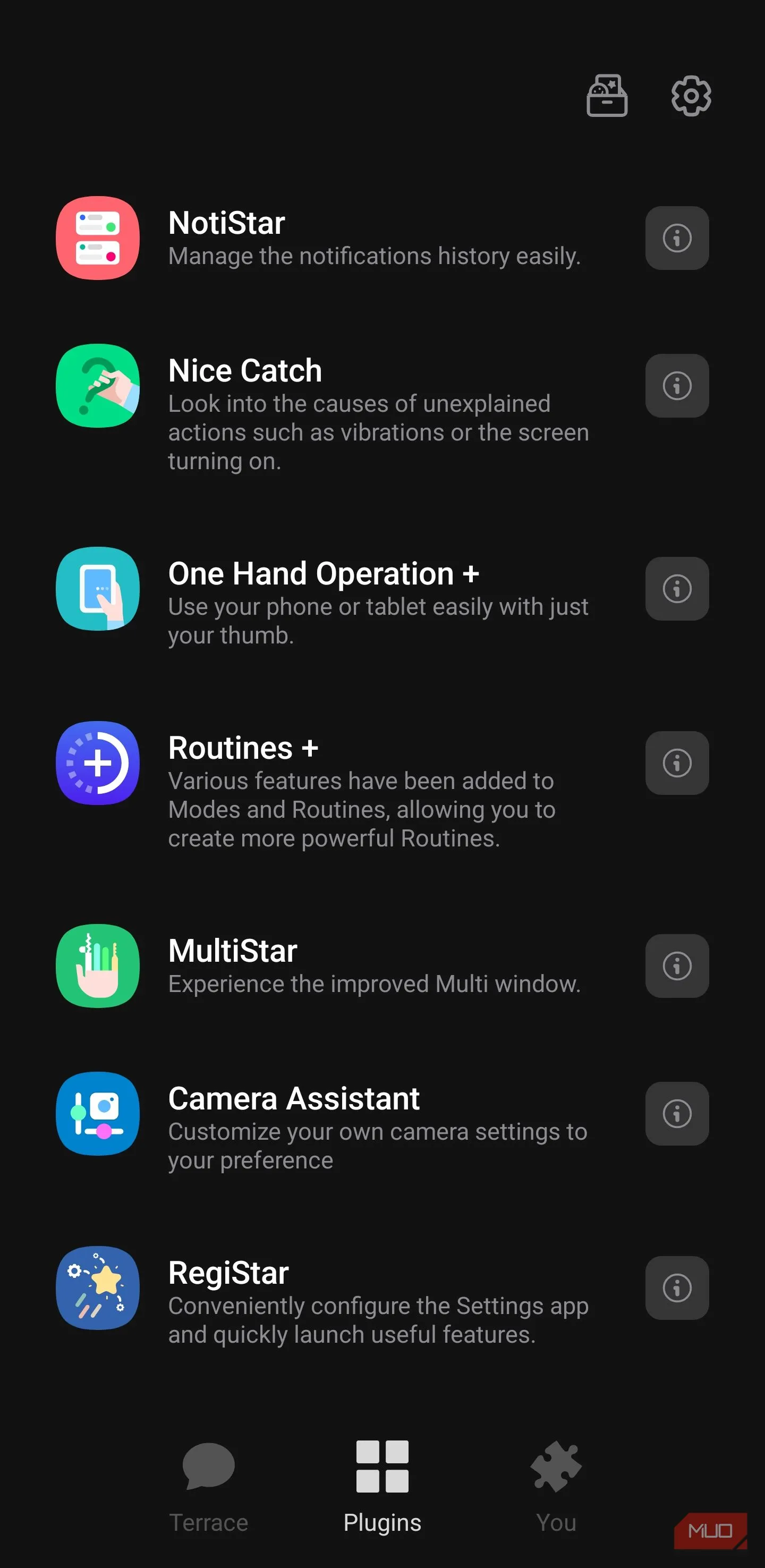 Danh sách plugin Good Lock hiện One Hand Operation+ và RegiStarAlt: Giao diện danh sách plugin Good Lock, nổi bật One Hand Operation+ và RegiStar, cho tuỳ chỉnh cử chỉ chụp màn hình
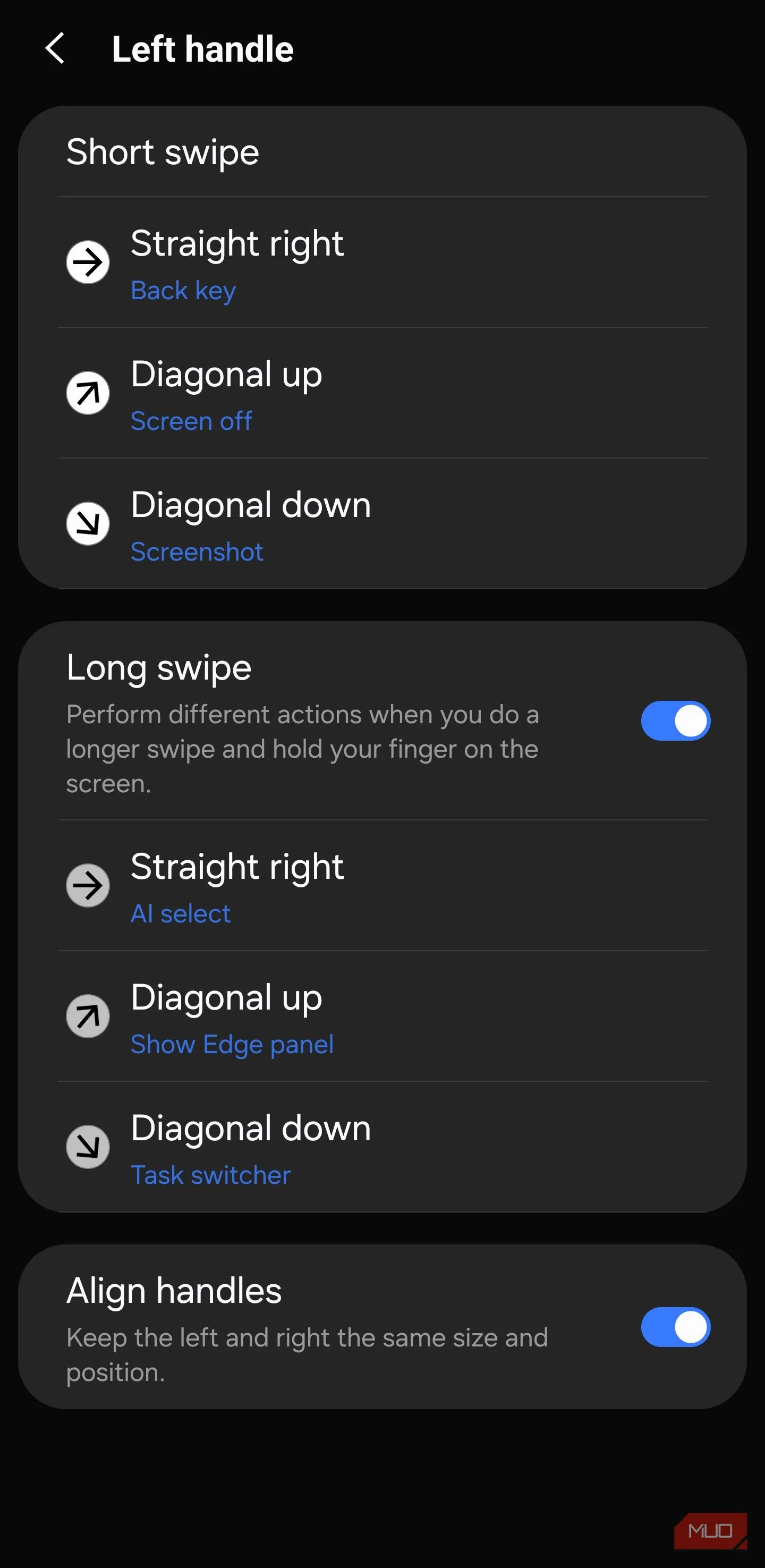 Tuỳ chọn cử chỉ tay trái trong One Hand Operation+ với lựa chọn chụp màn hìnhAlt: Thiết lập tay trái trong One Hand Operation+, ví dụ gán cử chỉ vuốt chéo để chụp ảnh màn hình trên điện thoại Samsung
Vẫn dùng phím? Có cách một chạm tốt hơn
Không phải ai cũng muốn từ bỏ thanh điều hướng cổ điển; với NavStar (một module khác trong Good Lock), bạn có thể thêm trực tiếp một nút chụp màn hình vào thanh điều hướng. Sau khi kích hoạt NavStar, bạn tạo hoặc chỉnh cấu hình navigation hiện có, vào phần Button layout, chọn Add button và chọn Screen capture. Biểu tượng chụp sẽ xuất hiện trên thanh điều hướng — bạn chỉ cần chạm một lần để lưu lại màn hình.
Cách này giữ nguyên cảm giác quen thuộc của thanh điều hướng nhưng biến nó thành công cụ linh động hơn: một lần chạm thay vì hai phím kẹp, phù hợp với người thường xuyên chụp ảnh màn hình trong lúc gõ, đọc hay chơi game.
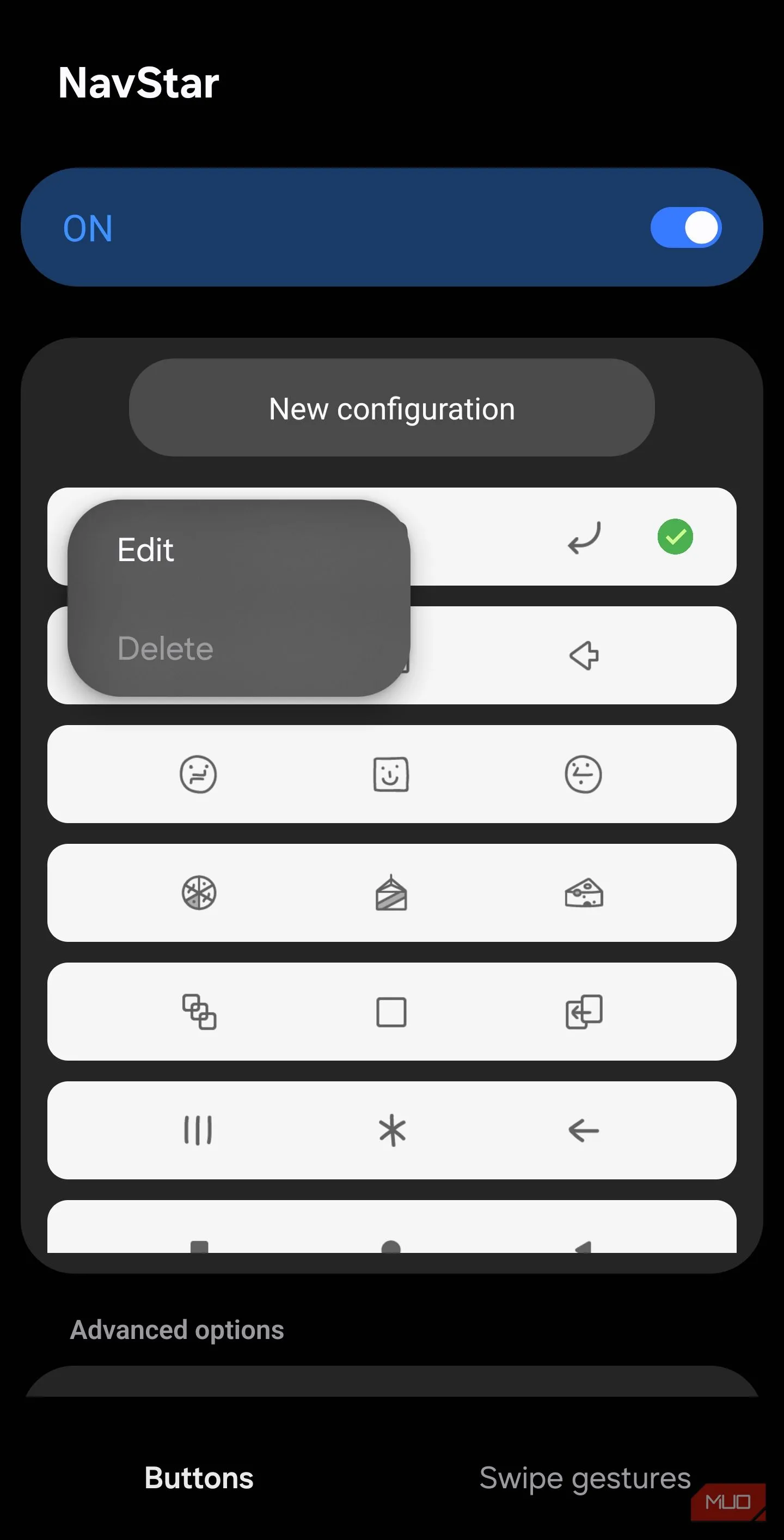 NavStar mở menu chỉnh sửa bố cục điều hướng để thêm nút chụp màn hìnhAlt: Giao diện NavStar đang mở menu chỉnh sửa bố cục điều hướng, cho phép thêm nút chụp màn hình vào thanh nav
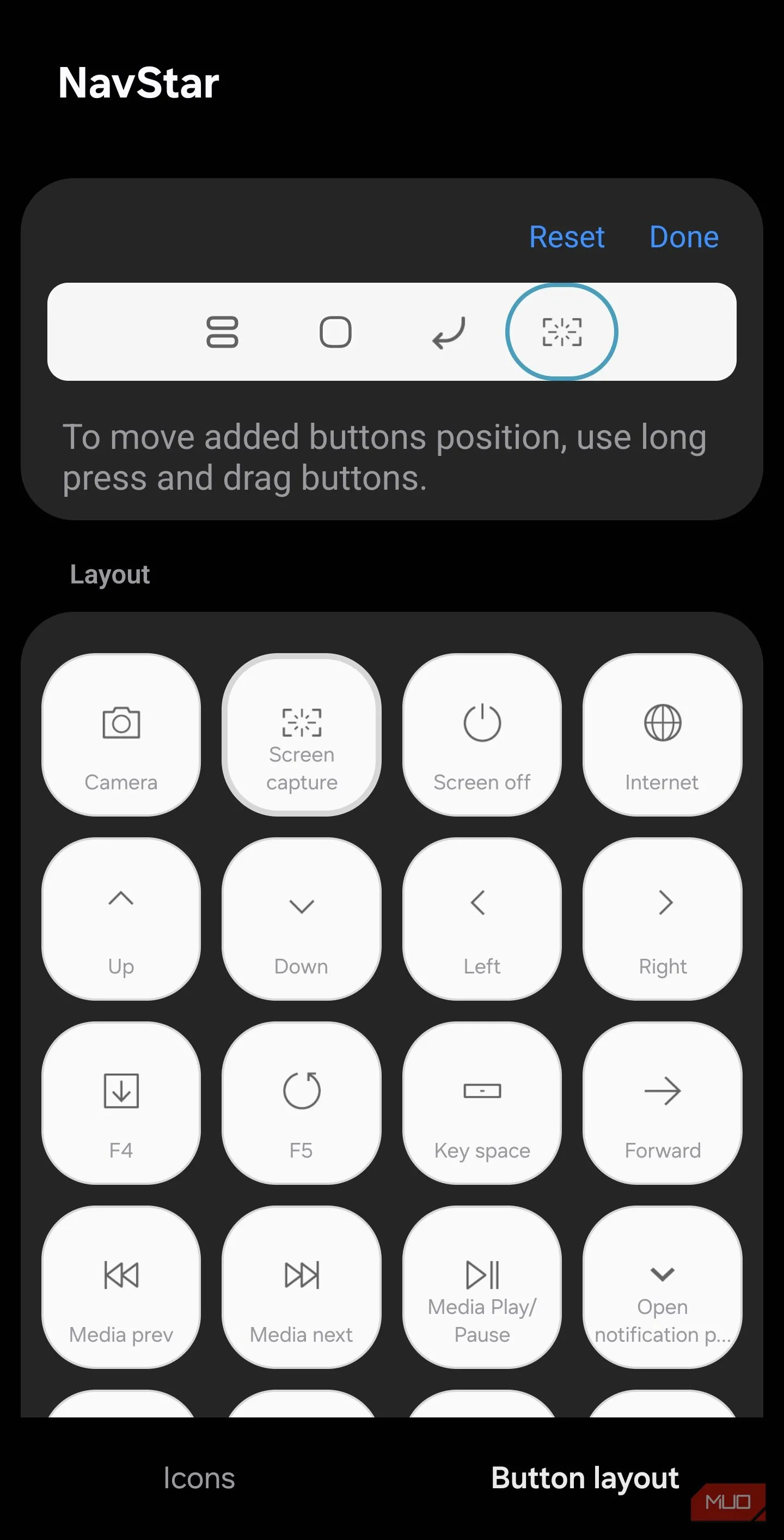 Tuỳ chọn thêm nút trong NavStar với lựa chọn Screen captureAlt: Thiết lập bố cục nút trong NavStar, lựa chọn Screen capture được tô sáng để thêm phím chụp màn hình
Thêm một lựa chọn: RegiStar và chạm lưng
Nếu bạn muốn tiện lợi hơn nữa, module RegiStar trong Good Lock cho phép ánh xạ hành động chạm lưng (back-tap) để chụp màn hình — có thể là hai hoặc ba lần chạm. Đây là một lựa chọn hữu ích khi một tay bạn bận, hoặc khi muốn thao tác thật nhanh mà không lộ nhịp vuốt hay biểu tượng nổi.
 Biểu tượng Good LockAlt: Logo Good Lock trên Samsung Galaxy Store, bộ công cụ tuỳ chỉnh giao diện và cử chỉ cho thiết bị Galaxy
Kết luận — Lựa chọn nào dành cho bạn?
Những phương pháp chụp màn hình truyền thống dùng phím cứng hay vuốt lòng bàn tay giờ đã cho thấy giới hạn trước kích thước màn hình lớn và phong cách điều hướng bằng cử chỉ. Good Lock mở ra một vườn tuỳ biến: One Hand Operation+ biến cử chỉ thành công cụ chụp tức thì, NavStar trao cho bạn một nút chụp một chạm trên thanh điều hướng, và RegiStar bổ sung tùy chọn chạm lưng tiện lợi. Mỗi giải pháp mang một triết lý: cho phép thao tác hòa vào thói quen chứ không làm gián đoạn trải nghiệm.
Bạn hãy thử từng phương án để tìm ra phương thức hòa hợp nhất với thói quen của mình — và đừng quên chia sẻ trong phần bình luận cách bạn chụp màn hình nhanh nhất trên Galaxy nhé!
