Trong thế giới số hôm nay, mất điện thoại giống như rơi mất la bàn giữa biển mịt mù — đời sống bị xáo trộn, mạch công việc và liên lạc bị đứt đoạn. Google Find Hub sinh ra như một ngọn hải đăng: giúp tìm lại thiết bị Android và phụ kiện (ví dụ tai nghe không dây), đồng thời cung cấp các công cụ khóa từ xa, phát tiếng và xóa dữ liệu. Bài viết này là cẩm nang toàn diện về Google Find Hub — từ nguồn gốc, cách kích hoạt, đến từng thao tác truy vết, bảo mật và xử lý khi thiết bị bị đánh cắp hoặc thất lạc.
Giới thiệu ngắn về mạng lưới Google Find Hub
Hành trình bắt đầu từ Android Device Manager (2013), biến thành Google Find My Device (2017) và được tái cấu trúc thành Find Hub vào năm 2025. Cập nhật mới nhất tích hợp Bluetooth và dữ liệu đám đông (crowdsourced) từ các thiết bị Android lân cận, giúp xác định vị trí thiết bị liên kết với tài khoản Google chính xác hơn. Như một mạng lưới cảm ứng, các thiết bị Android xung quanh góp phần dẫn đường cho thiết bị mất tích, kể cả khi nó ngoại tuyến.
Theo dõi ngoại tuyến: khi thiết bị tắt máy vẫn có hy vọng
Trước đây, nếu Find Hub và dịch vụ Vị trí không bật, bạn chỉ thấy “vị trí gần nhất đã biết”. Nay, với bản nâng cấp, khả năng định vị ngay cả khi thiết bị ngoại tuyến hoặc đã tắt nguồn trở nên khả thi — nhưng có điều kiện.
- Tính năng này yêu cầu phần cứng đặc thù: chip Bluetooth vẫn duy trì kết nối dù máy tắt.
- Khi ra mắt, tính năng chỉ khả dụng trên dòng Pixel 8 và Pixel 9, sau đó mở rộng cho Pixel 10. Google đang hợp tác với các nhà sản xuất Android để phổ rộng hơn, nhưng các mẫu Android giá rẻ có thể không hỗ trợ.
Dùng thiết bị Google Nest để tìm trong nhà
Nếu vật dụng thất lạc trong nhà, hệ sinh thái Nest (loa, màn hình, Nest Wifi) có thể trợ giúp. Dữ liệu vị trí từ Nest giúp khoanh vùng chính xác hơn; bạn còn có thể ra lệnh cho Google Assistant/Gemini để cho thiết bị phát âm thanh.
Yêu cầu để dùng Nest với Find Hub:
- Thiết bị Nest có Google Assistant/Gemini (loa, màn hình, Nest Wifi).
- Thiết bị Android hoặc phụ kiện tương thích còn pin, kết nối dữ liệu/ Wi‑Fi, đăng nhập tài khoản Google, Find Hub bật và hiển thị trên mạng Find Hub.
Khi đã cấu hình, chỉ cần nói: “Hey Google, find my phone” hoặc “ring my headphones” để thiết bị reo, ngay cả khi đang bật Chế độ Không làm phiền.
Cách định vị và phát tiếng (Play sound)
Find Hub hiển thị vị trí trên bản đồ và cho phép phát âm thanh nếu thiết bị gần. Thao tác thực hiện:
- Mở Google Find Hub hoặc truy cập android.com/find.
- Đăng nhập bằng tài khoản Google liên kết với thiết bị mất.
- Chọn thiết bị cần tìm.
- Chọn Play sound để thiết bị reo ở âm lượng tối đa.
 Giao diện chọn Play sound trong ứng dụng Google Find Hub, thể hiện tùy chọn phát âm thanh cho thiết bị bị mất
Xóa dữ liệu từ xa (Factory reset) để bảo vệ thông tin cá nhân
Khi lo ngại về dữ liệu cá nhân trên thiết bị rơi vào tay kẻ xấu, tuỳ chọn factory reset từ xa sẽ xóa sạch ứng dụng, tệp và cài đặt (không xóa dữ liệu trên thẻ SD). Lưu ý: sau khi xóa, Find Hub không còn theo dõi được thiết bị đó nữa.
Thao tác:
- Mở Google Find Hub hoặc vào android.com/find.
- Đăng nhập tài khoản Google.
- Chọn thiết bị bị mất.
- Chọn Factory reset device.
- Xác nhận để xóa toàn bộ dữ liệu.
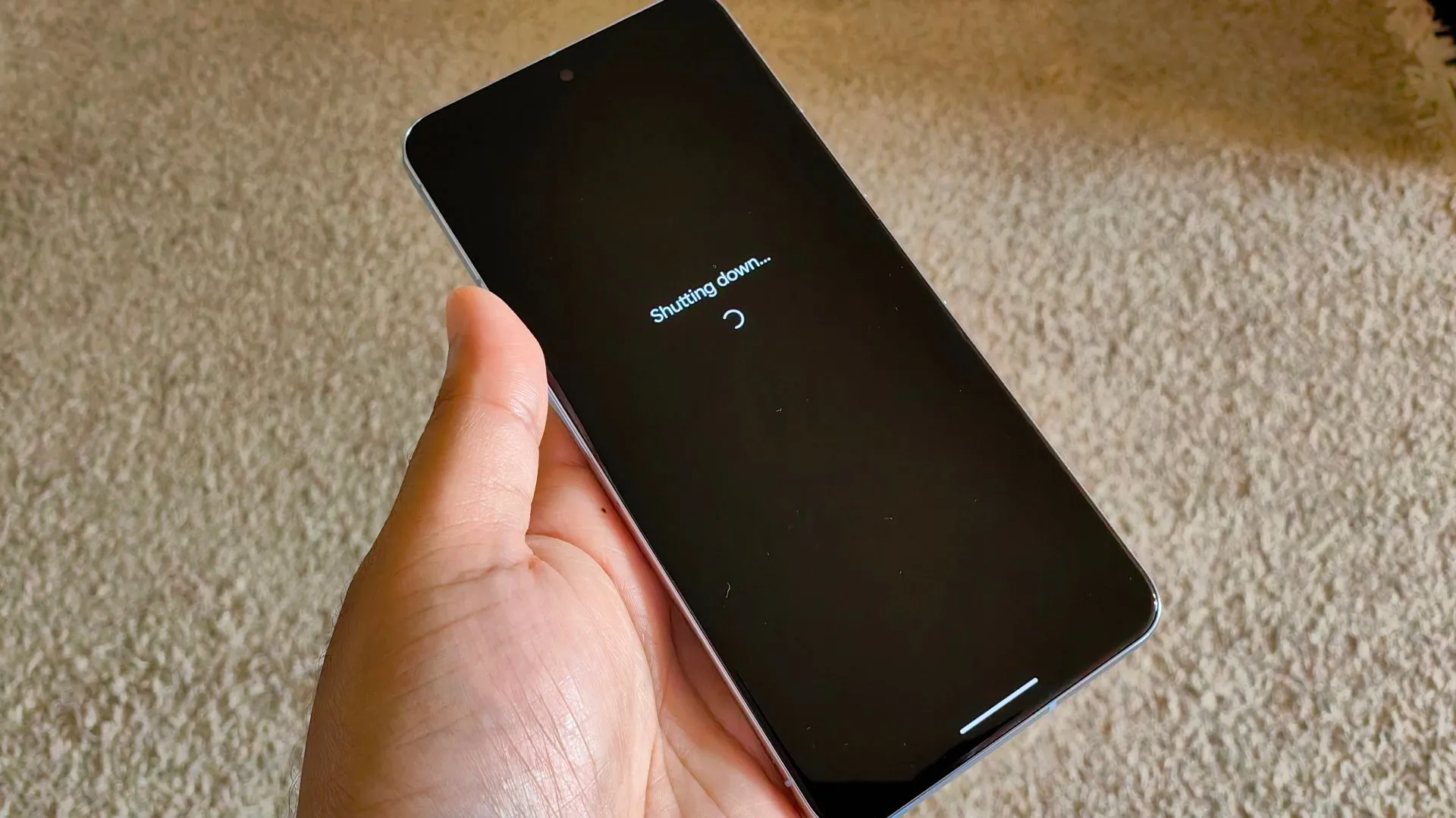 Pixel 8 Pro đang tắt máy, minh hoạ việc thiết bị có thể vẫn gửi tín hiệu Bluetooth khi tắt nguồn để phục vụ Find Hub
Đánh dấu thiết bị là “đã mất” (Mark as lost)
Khi đánh dấu thiết bị là bị mất, bạn có thể hiển thị thông tin liên hệ trên màn hình khoá để người nhặt có thể liên hệ trả lại. Nếu phụ kiện xuất hiện gần bạn, nó sẽ tự đánh dấu “found” và Find Hub thông báo.
Các bước:
- Mở Google Find Hub hoặc truy cập android.com/find.
- Đăng nhập và chọn thiết bị.
- Chọn Mark as lost.
- Thêm thông tin liên hệ.
- Xác nhận để thông tin xuất hiện khi ai đó quét thiết bị.
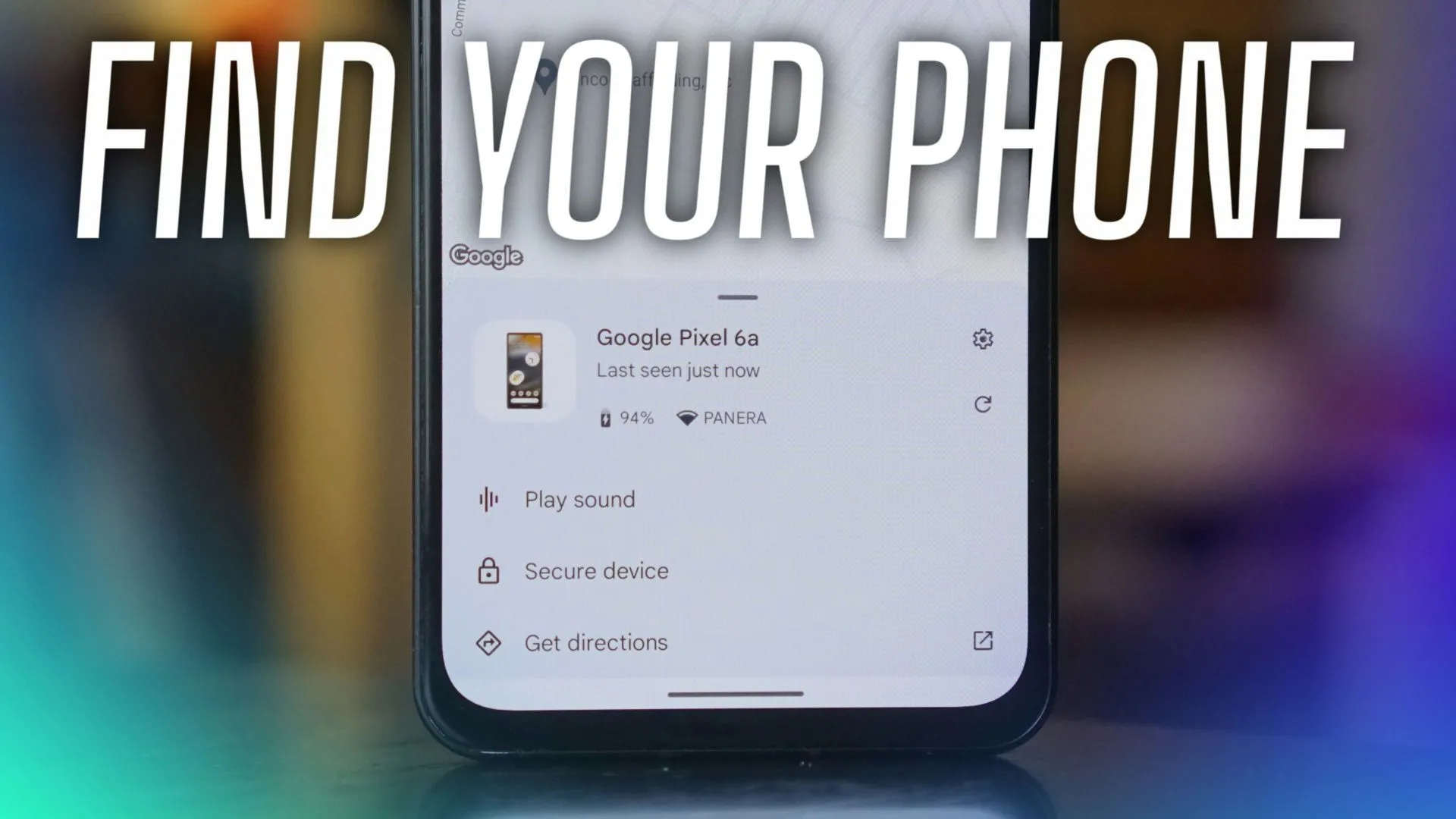 Minh hoạ hướng dẫn cách tìm thiết bị Android bị mất với nút Mark as lost để hiển thị thông tin chủ sở hữu
Xem IMEI qua Find Hub
Số IMEI là mã định danh duy nhất của điện thoại, quan trọng khi bạn cần khoá mạng từ nhà mạng. Bạn có thể xem IMEI trong phần cài đặt thiết bị trên Find Hub:
- Mở Find Hub và chọn thiết bị.
- Chạm biểu tượng bánh răng để hiển thị IMEI.
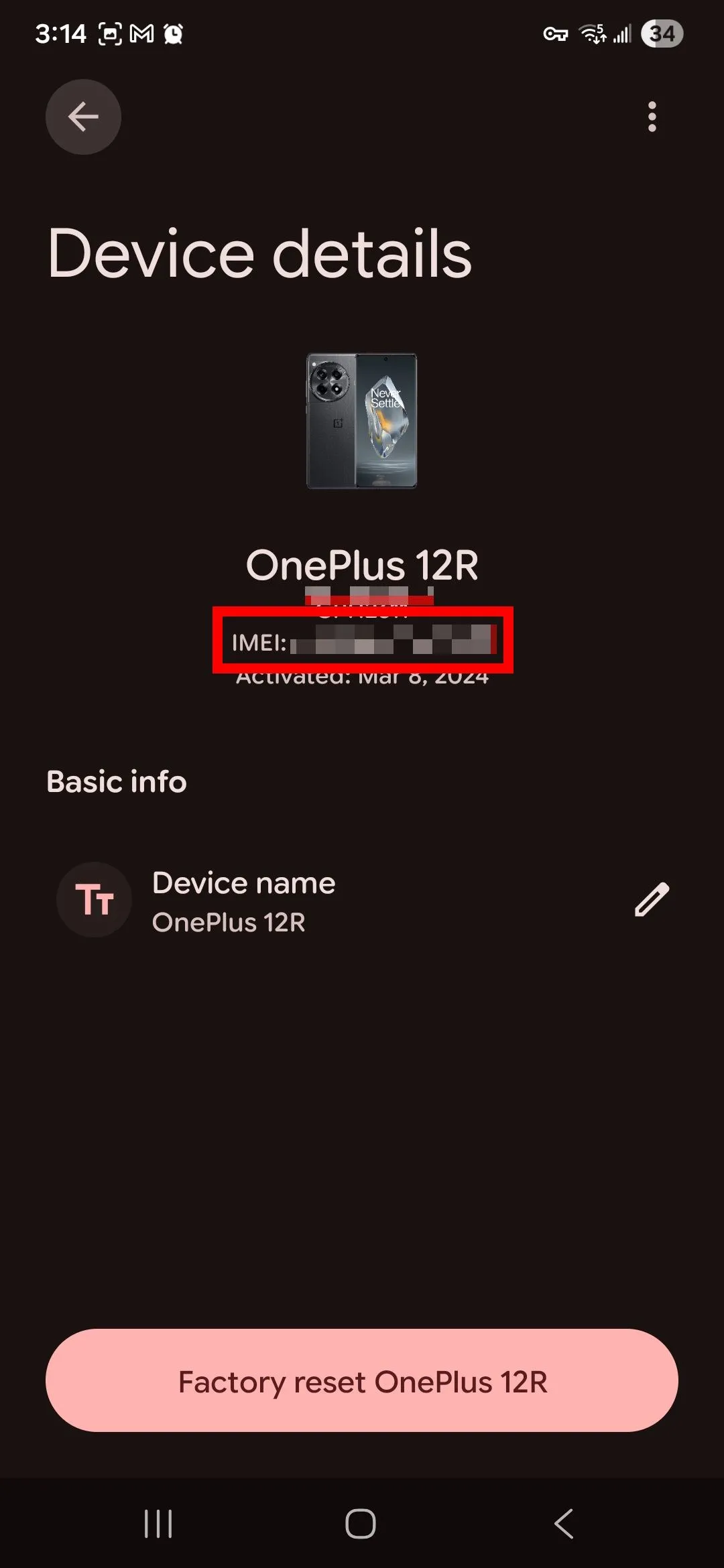 Vị trí hiển thị IMEI trong ứng dụng Google Find Hub, khung đỏ làm nổi bật mã số nhận dạng thiết bị
Quản lý chia sẻ thiết bị và quyền truy cập
Find Hub hỗ trợ chia sẻ thiết bị với tối đa 10 người để tiện theo dõi chung. Bạn có thể dừng chia sẻ bất kỳ lúc nào.
Quy trình cơ bản:
- Chọn thiết bị, nhấn Share device, gửi lời mời qua tin nhắn/email/Quick Share.
- Người nhận phải chấp nhận trong 24 giờ và có thể cần nhập mã PIN 4 chữ số.
- Từ Settings của thiết bị trong Find Hub, bạn có thể huỷ quyền của người đã chia sẻ.
Quyền riêng tư và bảo mật
Google thiết kế Find Hub chú trọng bảo mật: dữ liệu vị trí mã hoá end-to-end và dữ liệu crowdsourced không chứa định danh cá nhân. Các biện pháp giới hạn tần suất cập nhật (rate limits) và throttle ngăn lạm dụng theo dõi thời gian thực trái phép.
Find Hub cũng phát hiện “unknown trackers” — quét Bluetooth để tìm các tag có thể đi theo bạn. Hệ thống phân biệt tracker đang theo dõi bạn và tracker chỉ ở gần. Khi phát hiện, ứng dụng hiển thị bản đồ điểm lần đầu tiên thấy và hành trình; bạn có thể phát âm thanh lên tracker để tìm và gỡ bỏ.
 Cảnh báo tracker lạ trên điện thoại, hiển thị thông tin về thiết bị theo dõi và vị trí phát hiện đầu tiên
Tương thích với tracker bên thứ ba và tin đồn về thiết bị của Google
Find Hub hỗ trợ các tag Bluetooth từ những thương hiệu như Chipolo, và các tag này cũng nhận cảnh báo tracker lạ. Có tin đồn Google phát triển tracker riêng (mã tên Grogu) nhưng chưa có thông báo chính thức về ngày ra mắt.
Kích hoạt và xác nhận Find Hub trên Android
Yêu cầu: Android 9 trở lên. Find Hub thường được kích hoạt tự động khi đăng nhập tài khoản Google, nhưng bạn nên kiểm tra:
- Settings > Google: xác nhận đã đăng nhập.
- Settings > Location: bật chia sẻ vị trí.
- Settings > Google > All Services > Find Hub: xác nhận Find Hub đang kích hoạt.
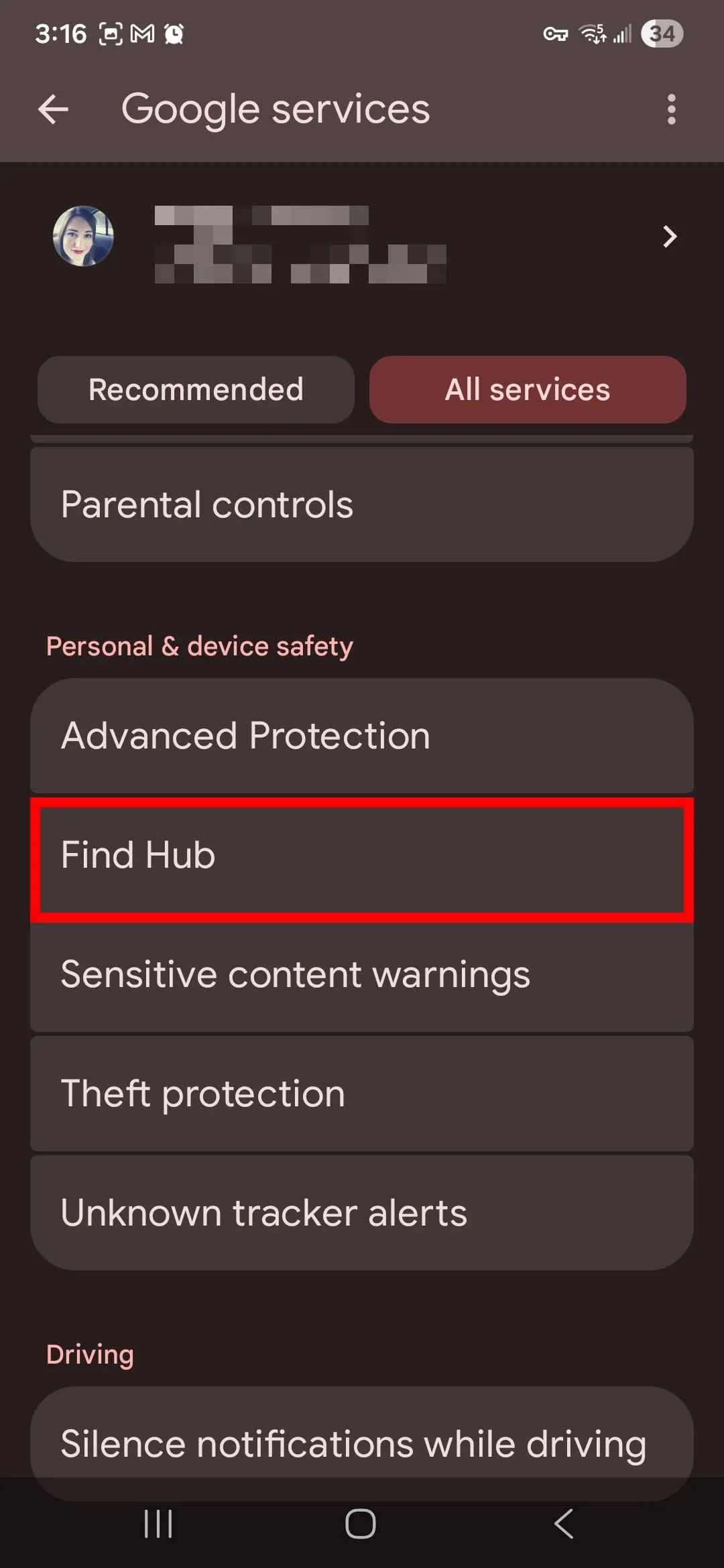 Tùy chọn Find Hub trong phần Personal & device safety của dịch vụ Google, khung đỏ làm nổi bật vị trí cài đặt
Không chỉ là tìm đồ thất lạc — công cụ kết nối cộng đồng
Ngoài tìm đồ, Find Hub còn hữu ích để chia sẻ vị trí với gia đình, bạn bè khi đi giữa đô thị tấp nập — một phương án dự phòng hữu ích khi nhóm bị tách ra. Chỉ cần gửi lời mời chia sẻ vị trí cho liên hệ, và cả hai có thể theo dõi lẫn nhau khi cần.
Kết luận: Google Find Hub là một mạng lưới tinh tế, kết hợp phần cứng, phần mềm và dữ liệu đám đông để bảo vệ thiết bị Android của bạn. Nếu bạn sở hữu điện thoại tương thích, hãy kiểm tra và bật Find Hub ngay — vì trong đại dương đô thị, một chút định vị có thể cứu vãn cả một ngày mất phương hướng. Bạn đã thử tính năng nào của Find Hub rồi? Hãy chia sẻ trải nghiệm hoặc câu hỏi của bạn ở phần bình luận để cộng đồng cùng thảo luận.
