Trong thời đại mà chiếc laptop là người bạn đồng hành di động, việc đóng nắp để tạm dừng công việc tưởng chừng là phép màu tiện lợi — mở lại, tiếp tục như chưa hề ngắt quãng. Tuy nhiên, chế độ ngủ trên Windows 11, hay còn gọi là Modern Standby, lại ẩn chứa rủi ro khiến bạn có thể mất dữ liệu chưa lưu. Ngay từ câu mở đầu này, hãy ghi nhớ cụm từ chế độ ngủ Windows 11 (Modern Standby): nó là chìa khóa của cả sự tiện lợi lẫn mối nguy không ngờ.
Vì sao chế độ ngủ trên Windows 11 lại gặp vấn đề?
Giấc ngủ không thật sự tĩnh lặng
Chức năng ngủ (sleep) về bản chất là giảm hoạt động hệ thống, chỉ giữ lại một vài tiến trình nền và lưu trạng thái vào bộ nhớ để dễ dàng tiếp tục. Lý thuyết ấy nghe như phép ẩn dụ về một thủy thủ nghỉ giữa chuyến hải hành: neo tàu nhưng vẫn canh chừng biển cả. Tuy nhiên, Modern Standby — hay S0 sleep — cho phép các sự kiện mạng, thông báo và các tác vụ bảo trì tiếp tục khởi động khi cần, dẫn đến việc hệ thống không thật sự “ngủ” hoàn toàn.
Hệ quả thực tế: pin tiêu hao nhanh hơn mong đợi, quạt có thể vẫn chạy do CPU/thiết bị còn hoạt động cho các tác vụ nền, và trong những tình huống đặt trong túi hoặc không thông thoáng, nhiệt độ có thể tăng lên. Với các bộ vi xử lý x86 (Intel, AMD), việc duy trì các tác vụ nền trong trạng thái ngủ kém hiệu quả hơn so với kiến trúc Arm, nên nguy cơ hao pin và tắt máy khi đang “ngủ” là điều hoàn toàn có thể xảy ra. Khi pin cạn trong lúc ở chế độ này, máy có thể bị tắt hoàn toàn và trạng thái trước đó — cùng với mọi công việc chưa lưu — có thể biến mất.
Nó không phải lúc nào cũng như vậy
Modern Standby thay đổi mọi thứ
Ảnh hưởng của thực trạng hiện nay bắt nguồn từ một tính năng có tên Modern Standby, xuất hiện từ Windows 10 như bước tiếp nối của Connected Standby trên Windows 8.1. Modern Standby (S0) cho phép thiết bị “đáp ứng ngay” với các ngắt phần cứng và sự kiện mạng, đổi lại là thời gian ngủ không còn tiết kiệm năng lượng như trước.
Trước khi có Modern Standby, laptop chủ yếu dùng trạng thái S3 — “ngủ truyền thống” — khi đó CPU và nhiều thành phần bo mạch bị tắt, chỉ giữ bộ nhớ RAM được cấp nguồn để lưu trạng thái. S3 tiêu thụ rất ít điện, giảm tối đa khả năng máy bị tắt do hết pin khi không dùng. Ngoài ra còn có chế độ Hibernate (S4): thay vì giữ trạng thái trong RAM, hệ thống ghi toàn bộ trạng thái ra ổ đĩa và tắt hoàn toàn — đổi lấy thời gian khởi động lâu hơn nhưng bảo toàn trạng thái chắc chắn hơn.
Ngày nay, nhiều thiết bị hiện đại vô hiệu hóa hoặc không hỗ trợ S3/S4 theo mặc định, khiến Modern Standby trở thành chuẩn mực — và đây chính là nguồn gốc của vấn đề mất dữ liệu khi người dùng tin tưởng tuyệt đối vào “đóng nắp và đi”.
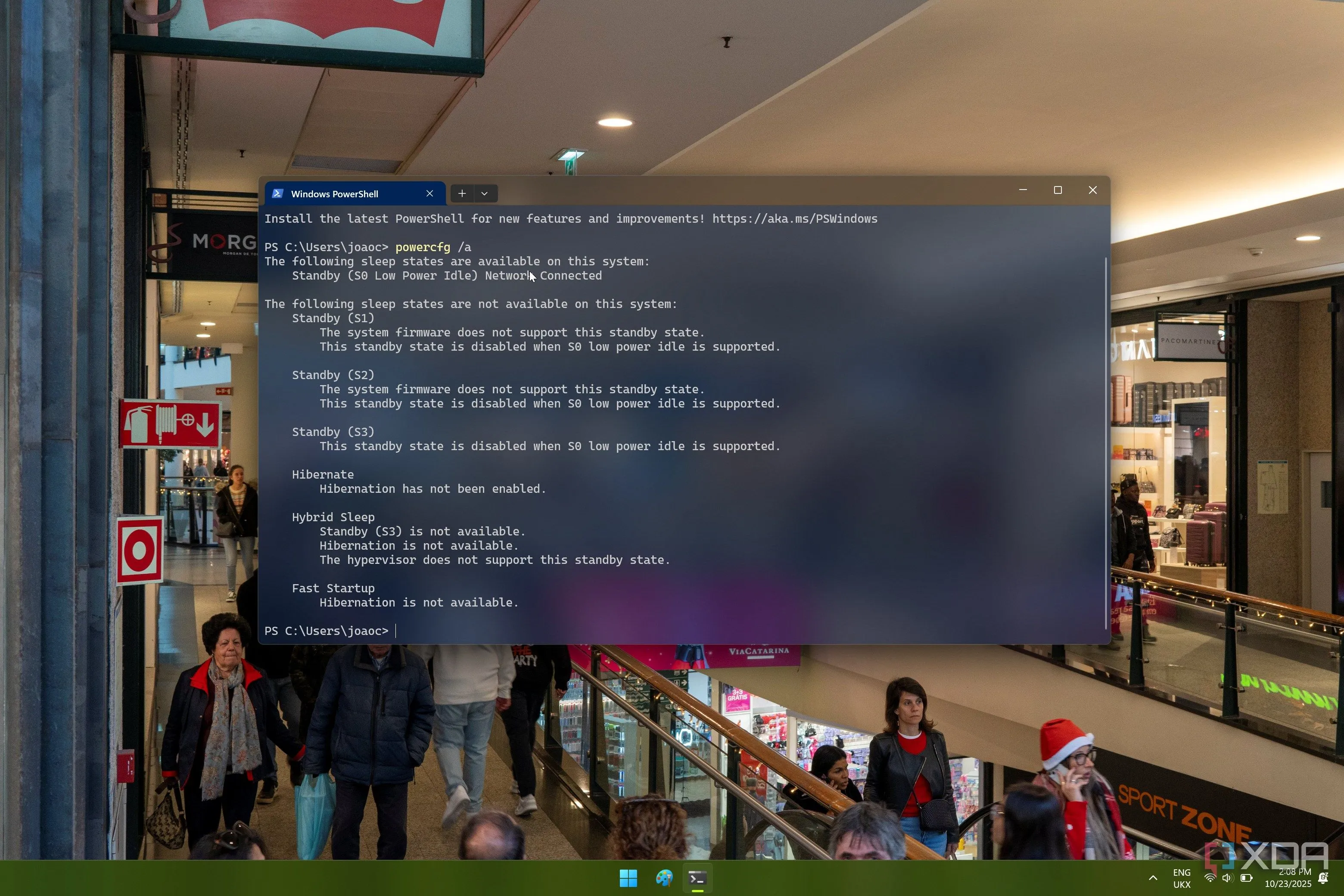 Ảnh chụp màn hình Terminal Windows liệt kê các trạng thái ngủ khả dụng
Bạn có thể làm gì?
Thận trọng khi đóng nắp
Lời khuyên đơn giản nhưng hữu hiệu nhất: hãy ý thức lưu công việc trước khi rời máy. Dù là tài liệu, bản thiết kế, hay cấu hình livestream trò chơi, thói quen lưu thường xuyên giúp bạn tránh mất mát không đáng có. Hãy coi việc lưu file như nghi thức thượng mãn trước khi để máy “ngủ” — một hành động nhỏ, nhưng bền bỉ cứu bạn khỏi giông tố bất ngờ.
Kiểm tra và chuyển đổi chế độ ngủ nếu có thể
Nếu bạn muốn tiếp tục dùng tính năng ngủ nhưng tránh rủi ro, có một vài bước kỹ thuật bạn có thể thử:
- Dùng lệnh powercfg /a trong Windows Terminal để xem máy của bạn có hỗ trợ trạng thái S3 hay không. Nếu S3 khả dụng, bạn có thể cân nhắc chuyển về chế độ ngủ truyền thống.
- Việc tắt Modern Standby thường đòi hỏi chỉnh sửa registry để buộc hệ thống dùng S3. Cảnh báo: chỉ thực hiện khi bạn chắc chắn S3 được hỗ trợ; nếu không, máy có thể tắt hoàn toàn khi đóng nắp, dẫn tới cùng vấn đề mất dữ liệu.
- Một lựa chọn ít rủi ro hơn là bật lại Hibernate (powercfg /hibernate on) và chủ động chọn hibernate thay vì sleep khi bạn muốn đảm bảo trạng thái được ghi ra ổ đĩa.
Các thao tác này đòi hỏi cẩn trọng: thay đổi sai có thể khiến trải nghiệm dùng máy trở nên bất tiện hơn hoặc thậm chí gây mất dữ liệu nếu máy tắt đột ngột.
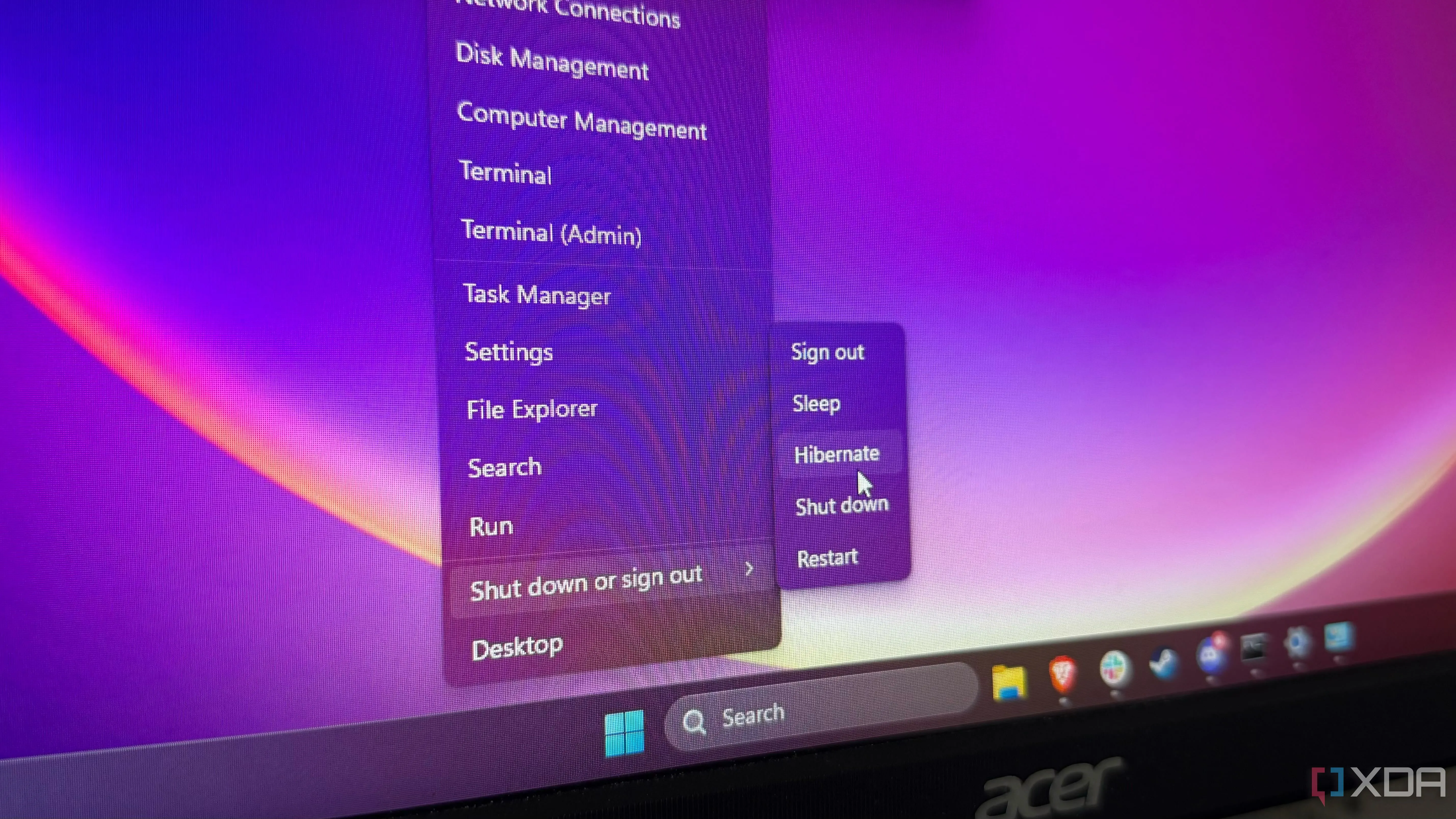 Tùy chọn nguồn trên Windows 11 hiển thị các chế độ ngủ và tắt máy
Đừng đặt trọn niềm tin vào Windows
Tổng kết luận từ thực tế: đừng tin tưởng tuyệt đối vào Windows để bảo toàn mọi thứ chỉ bằng hành động đóng nắp. Có nhiều tình huống ngoài ý muốn — pin cạn, lỗi khi khôi phục, hay tác vụ nền bất ngờ — có thể khiến bạn mất tiến trình chưa lưu. Cẩn trọng, lưu đều đặn và hiểu rõ khả năng phần cứng của thiết bị là phương thức phòng ngừa hiệu quả.
Kết luận
Chế độ ngủ Windows 11, dưới tên gọi Modern Standby, là thanh kiếm hai lưỡi: mở ra sự tiện nghi tức thì nhưng đồng thời kéo theo nguy cơ hao pin và mất dữ liệu chưa lưu nếu thiết bị cạn năng lượng trong lúc “ngủ”. Hãy nhớ kiểm tra xem máy bạn có hỗ trợ S3 hay không bằng powercfg /a, cân nhắc bật Hibernate khi cần, và trên hết — duy trì thói quen lưu công việc thường xuyên. Đối với cộng đồng game thủ hay người làm sáng tạo nội dung, việc này còn quan trọng hơn khi file cấu hình, cảnh quay hay thiết lập livestream dễ bị ảnh hưởng. Bạn đã từng gặp tình huống mất dữ liệu do sleep mode chưa? Hãy chia sẻ trải nghiệm của bạn trong phần bình luận — kinh nghiệm của bạn có thể cứu người khác tránh được một đêm trắng.
Tài liệu tham khảo
- XDA Developers — Windows Modern Standby và vấn đề sleep: https://www.xda-developers.com/windows-modern-standby-bad-optional/
- Hướng dẫn kiểm tra trạng thái ngủ và kích hoạt Hibernate: https://www.xda-developers.com/how-enable-hibernate-windows-11/
