Trong thế giới số, “mẹo Excel” như những mũi la bàn nhỏ dẫn lối giữa biển dữ liệu mênh mông — ai nắm được, kẻ ấy vững tay chèo. Bài viết này gom nhóm những thủ thuật Excel thiết yếu, từ cách cố định mảng động đến sao chép quy tắc kiểm tra dữ liệu, giúp bạn thao tác nhanh và chính xác hơn. Nếu bạn đang dùng Excel cho web hoặc Microsoft 365, nhiều tính năng dưới đây sẽ hữu ích hơn bao giờ hết.
Dán mảng động thành giá trị tĩnh (Paste Dynamic Array as Static Values)
Một vài hàm mới như FILTER, SEQUENCE hay RANDARRAY sinh ra mảng động — kết quả “tràn” ra các ô liền kề (spill). Khi muốn “khóa” kết quả để nó không tự cập nhật, ta cần chuyển mảng động thành giá trị tĩnh.
- Tạo mảng động (ví dụ dùng DATE kết hợp SEQUENCE để tạo chuỗi ngày).
- Chọn toàn bộ vùng kết quả (vùng đang bị viền xanh báo spill).
- Nhấn Ctrl+C để sao chép.
- Giữ vùng đó, nhấn Ctrl+Shift+V để dán chỉ giá trị.
Khi thành công, vùng hiển thị vẫn như trước nhưng không còn viền xanh và thanh công thức cho ô sẽ hiện giá trị thay vì công thức. Thao tác này hữu ích khi bạn muốn định dạng dữ liệu thành bảng Excel, vì mảng động không thể spill vào cột của table.
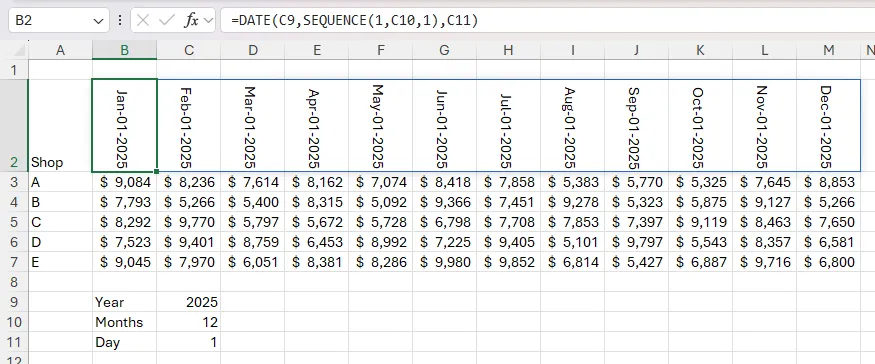 Mảng động các ngày trong Excel tạo từ SEQUENCE lồng trong DATE
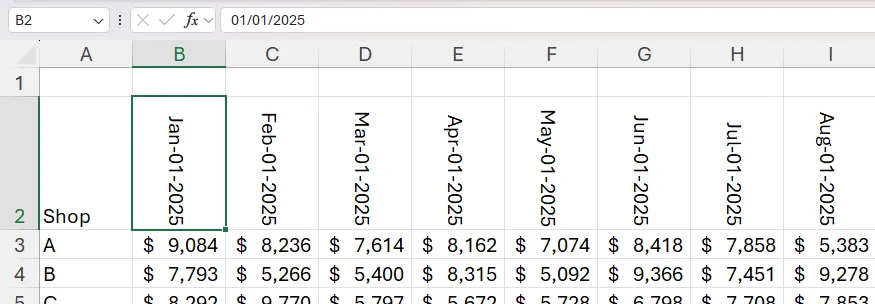 Một ô ngày được chọn, thanh công thức hiển thị giá trị thay vì công thức
Chọn tham chiếu ô bằng chuột — tiết kiệm thời gian và tránh lỗi
Gõ tay các tham chiếu ô dễ sai chính tả và tốn thời gian. Một phương pháp trực quan là dùng chuột để kéo chọn vùng tham chiếu khi đang trong chế độ nhập công thức.
Ví dụ bạn muốn tính tổng từ B2 đến G2:
- Đặt công thức: =SUM(
- Click vào ô B2, giữ chuột và kéo tới G2 → Excel sẽ điền tham chiếu thành vùng tự động.
- Nhập dấu ) đóng ngoặc, nhấn Ctrl+Enter để hoàn tất ô hiện tại, rồi double-click fill handle để sao chép công thức xuống các hàng còn lại.
Bạn cũng có thể dùng các phím mũi tên sau khi gõ dấu mở ngoặc để kích hoạt Point mode, giúp chọn ô bằng bàn phím. Cách này đặc biệt hữu dụng khi tham chiếu cấu trúc của bảng (structured references) — ghi tay rất dễ sai cú pháp.
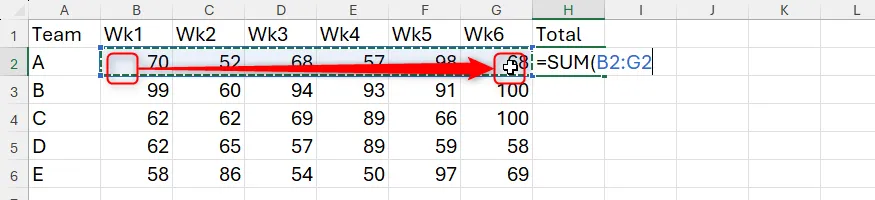 Chọn các ô bằng chuột để tạo tham chiếu trong công thức
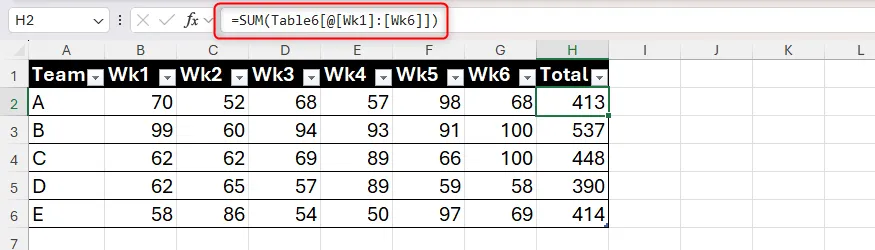 Một công thức chứa các structured references tới nhiều cột trong Excel
Ví dụ công thức mục tiêu:
=SUM(B2:G2)Nhân bản quy tắc Data Validation tức thì (Duplicate Data Validation Rules)
Khi bạn tạo một quy tắc kiểm tra dữ liệu phức tạp (ví dụ mã công ty gồm một chữ cái theo sau bốn chữ số) và muốn áp dụng cùng quy tắc đó cho ô khác trên sheet khác, không cần gõ lại hay phá định dạng hiện có.
Cách làm:
- Chọn và sao chép ô hoặc vùng chứa quy tắc validation gốc (Ctrl+C).
- Chọn vùng đích nơi cần áp dụng quy tắc.
- Nhấn Ctrl+Alt+V để mở hộp thoại Paste Special (hoặc dùng menu Paste > Paste Special).
- Chọn tùy chọn “Validation” và nhấn OK.
Quy tắc validation sẽ được sao chép nhưng không làm thay đổi công thức, dữ liệu hay định dạng ô đích. Kiểm tra bằng cách nhập giá trị hợp lệ và không hợp lệ để xem cảnh báo.
 Hai worksheet khác nhau, mỗi sheet có vùng nhập mã công ty để áp dụng data validation
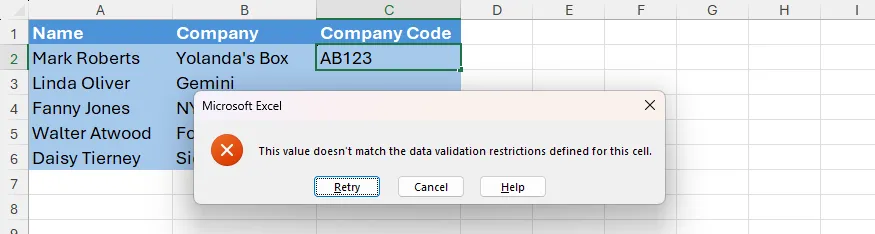 Cảnh báo lỗi validation hiển thị khi mã không thỏa điều kiện
Cắt bỏ ô trống dẫn/trailing blanks cho mảng động (Trim Leading or Trailing Blanks)
Khi dùng FILTER để tạo danh sách động, thường ta mở thêm vài ô dự trữ để dữ liệu có thể “mở rộng”. Tuy nhiên, khi kết hợp XLOOKUP cho mảng động, các vùng rỗng thừa sẽ tạo #N/A hoặc mảng kéo dài không cần thiết. Có một toán tử nhỏ nhưng hữu dụng: trim ref operator — ký hiệu là dấu chấm (.) dùng quanh hai chấm của phạm vi (colon) để cắt bớt các ô trống dẫn/trailing.
Ví dụ ban đầu:
=XLOOKUP(G2:G100,$J$2:$J$7,$K$2:$K$7)Nếu G2:G100 chứa các ô trống ở cuối, mảng kết quả sẽ tràn xuống nhiều ô trống gây lộn xộn. Để trim trailing blanks, chèn dấu chấm ngay trước hoặc sau hai chấm của phạm vi:
=XLOOKUP(G2:.G100,$J$2:$J$7,$K$2:$K$7)- Dấu chấm trước hai chấm: trim leading blanks.
- Dấu chấm sau hai chấm: trim trailing blanks.
- Cả hai để trim hai đầu.
Lưu ý: trim ref operator chỉ khả dụng trên Excel cho Microsoft 365, Excel for the web và ứng dụng Excel trên mobile/tablet.
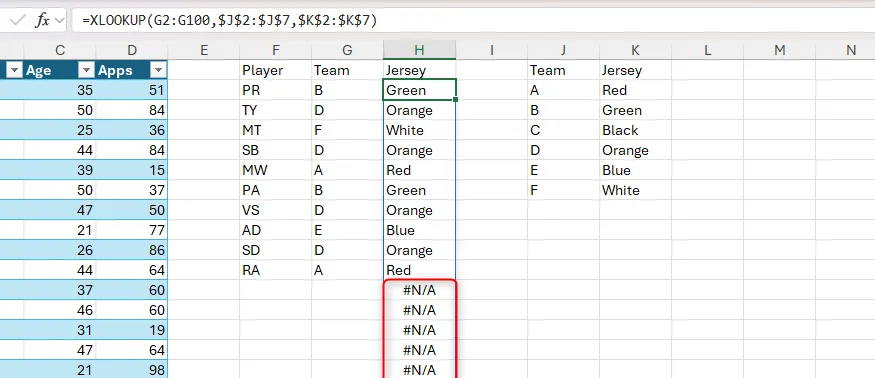 XLOOKUP trả về #N/A khi không có giá trị lookup tương ứng
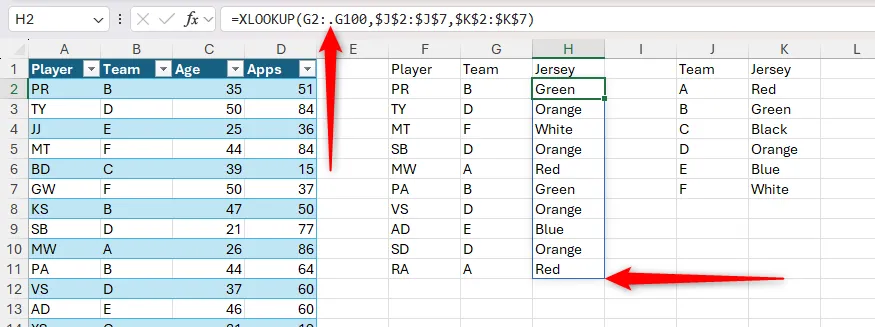 Toán tử trim dot trong XLOOKUP cắt mảng theo phạm vi dữ liệu thực tế
Nhờ vậy, khi mảng FILTER mở rộng thêm một hàng (có người mới thoả điều kiện), mảng XLOOKUP đã được trim cũng tự động mở rộng đúng phạm vi — gọn gàng và tiết kiệm bộ nhớ.
Lặp lại tiêu đề cột khi in (Repeat Column Headers When Printing)
Khi in một bảng dài nhiều trang, tiêu đề cột xuất hiện chỉ trên trang đầu sẽ khiến người đọc lạc hướng. Excel có chức năng lặp lại hàng tiêu đề trên mỗi trang in.
Các bước:
- Vào thẻ Page Layout trên ribbon, chọn Print Titles.
- Trong tab Sheet của Page Setup, kích vào ô Rows to repeat at top.
- Click vào hàng tiêu đề trong sheet (ví dụ Row 1) để Excel tự điền tham chiếu.
- Nhấn OK, sau đó Ctrl+P để xem Print Preview — giờ tiêu đề xuất hiện trên mỗi trang.
Lưu ý: tùy chọn bị mờ nếu bạn đang ở chế độ Edit, đang chọn biểu đồ, hoặc máy chưa cài máy in; cũng sẽ mờ nếu bạn chọn nhiều sheet cùng lúc.
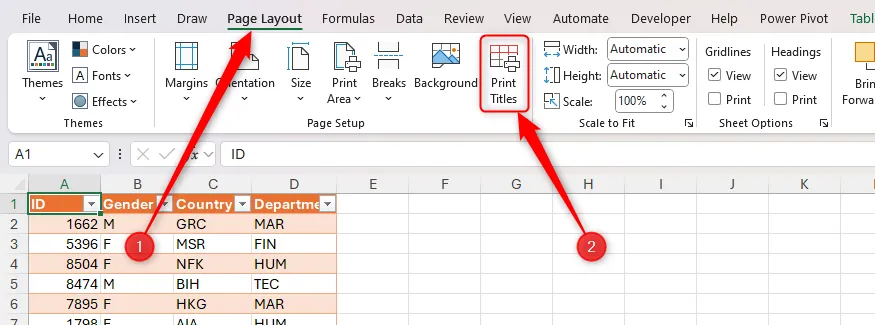 Nút Print Titles trong thẻ Page Layout của Excel
 Chọn hàng tiêu đề (Row 1) để lặp lại trên mỗi trang in
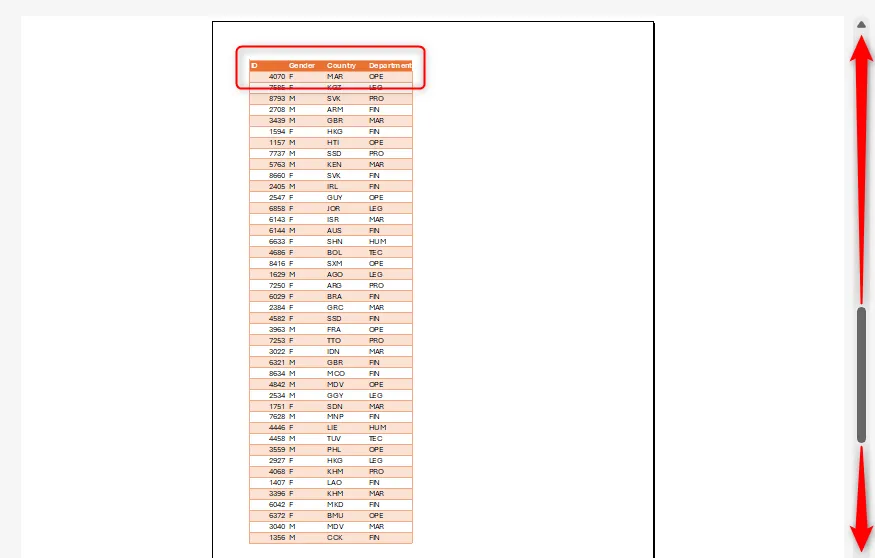 Tiêu đề cột hiển thị trên từng trang trong Print Preview của Excel
Một mẹo tổng quát: làm quen với các phím tắt Excel sẽ giảm thời gian di chuyển giữa bàn phím và chuột, giúp bạn thao tác như một người nghệ sĩ chuẩn xác với cây bút — in nhanh, lọc gọn, tính toán tinh.
 Bìa gói Microsoft 365 cho cá nhân — truy cập Word, Excel, PowerPoint và OneDrive
Ký hiệu hệ thống cho gói Microsoft 365 Personal: tương thích Windows, macOS, iPhone, iPad, Android — có bản thử miễn phí 1 tháng.
Kết luận: Gói gọn hiệu quả, nâng tầm công việc với những thủ thuật nhỏ
Từ việc cố định mảng động thành giá trị tĩnh, kéo chọn tham chiếu bằng chuột, nhân bản quy tắc Data Validation, dùng trim ref operator để cắt bỏ ô trống, tới lặp tiêu đề khi in — mỗi thủ thuật là một mắt xích tinh tế trong chuỗi quy trình làm việc. Hãy thử áp dụng từng mẹo trong công việc thực tế, bạn sẽ thấy Excel không còn là một biển số khô khan mà trở thành bản đồ dẫn lối cho mọi quyết định dữ liệu.
Bạn đã áp dụng thủ thuật nào trong danh sách này? Chia sẻ trải nghiệm hoặc câu hỏi của bạn ở phần bình luận — cộng đồng game thủ và dân văn phòng sẽ cùng nhau mài giũa kỹ năng Excel cho nhu cầu thực tế.
